
Режим [Видеосъемка], пошаговая инструкция:
Примечание: Приёмники поддерживающие данный режим - i30VR, i90VR
Подключитесь контроллером к приемнику через Wi-fi (Рис.1)
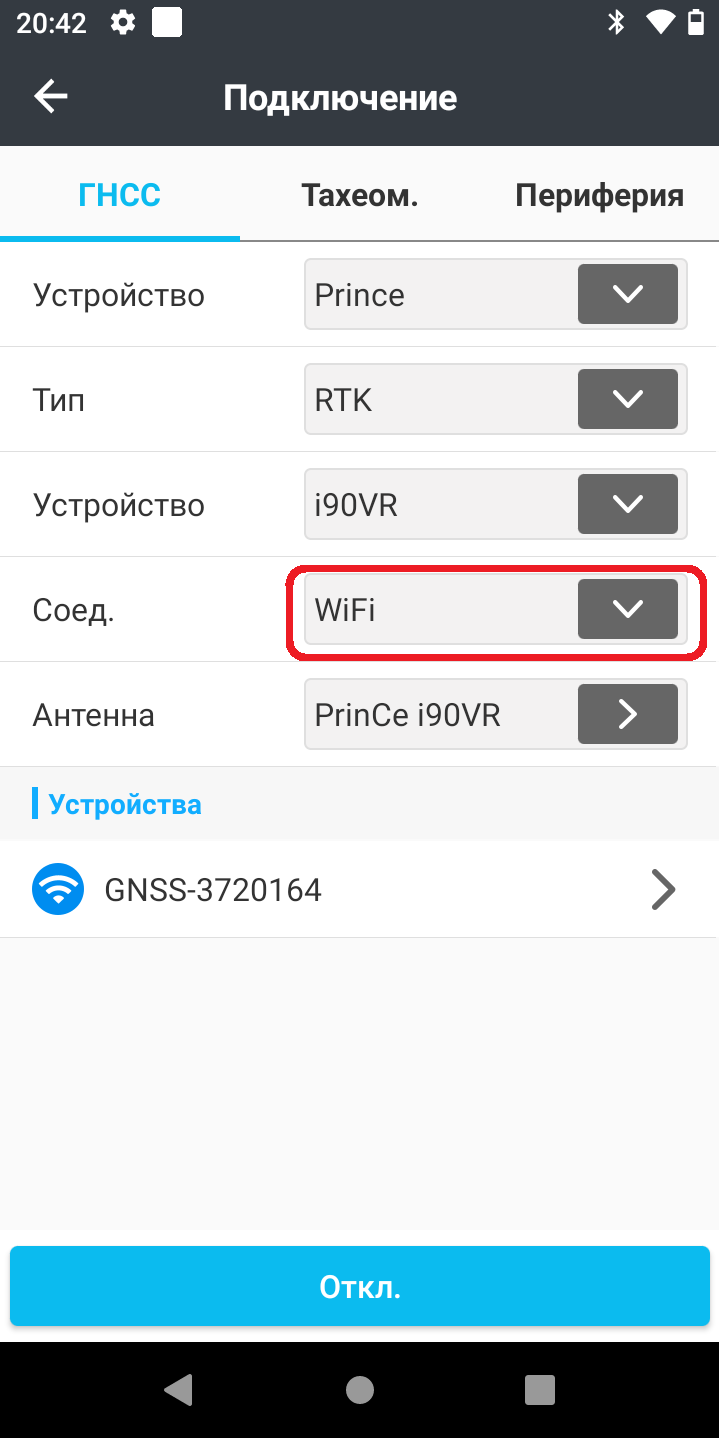
Рис. 1
2. Создайте новый проект, запустите приемник в режиме RTK и получите поправки от базовой станции (Рис. 2).
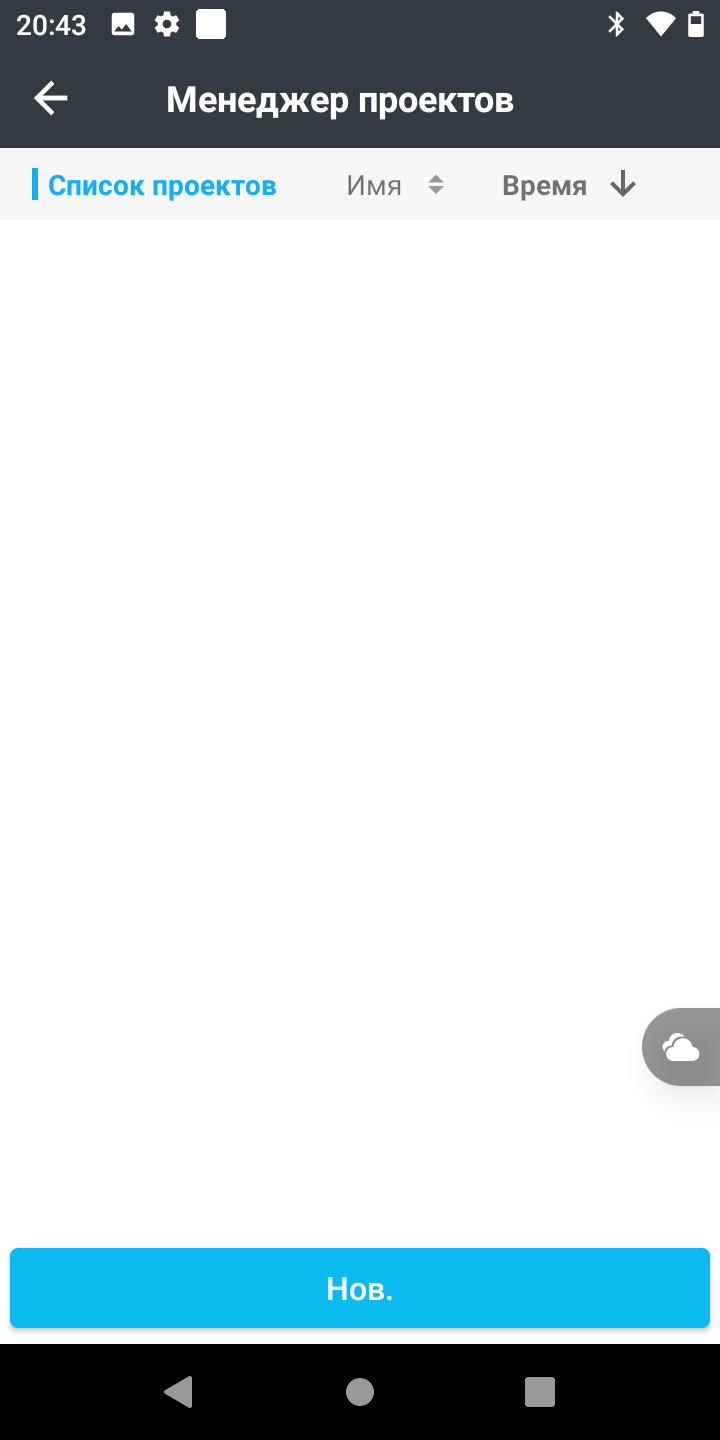
Рис. 2
3. Запустите режим съемки с наклоном (Рис. 4) и инициализируйте инерциальную систему IMU. (Рис. 4,5)
Если кнопки с активацией наклонной съемки нет на рабочем пространстве, необходимо зайти в настройки - IMU- показать кнопку IMU (Рис. 6)
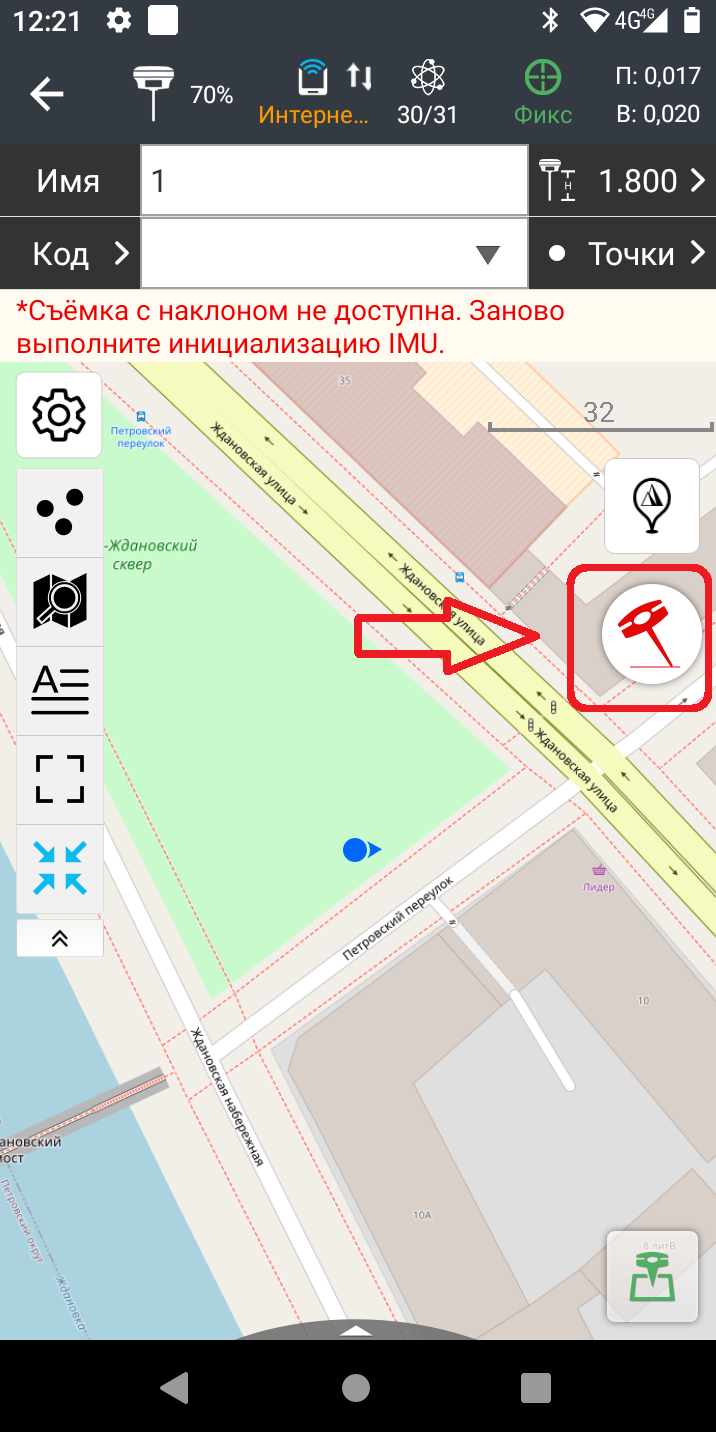
Рис. 3
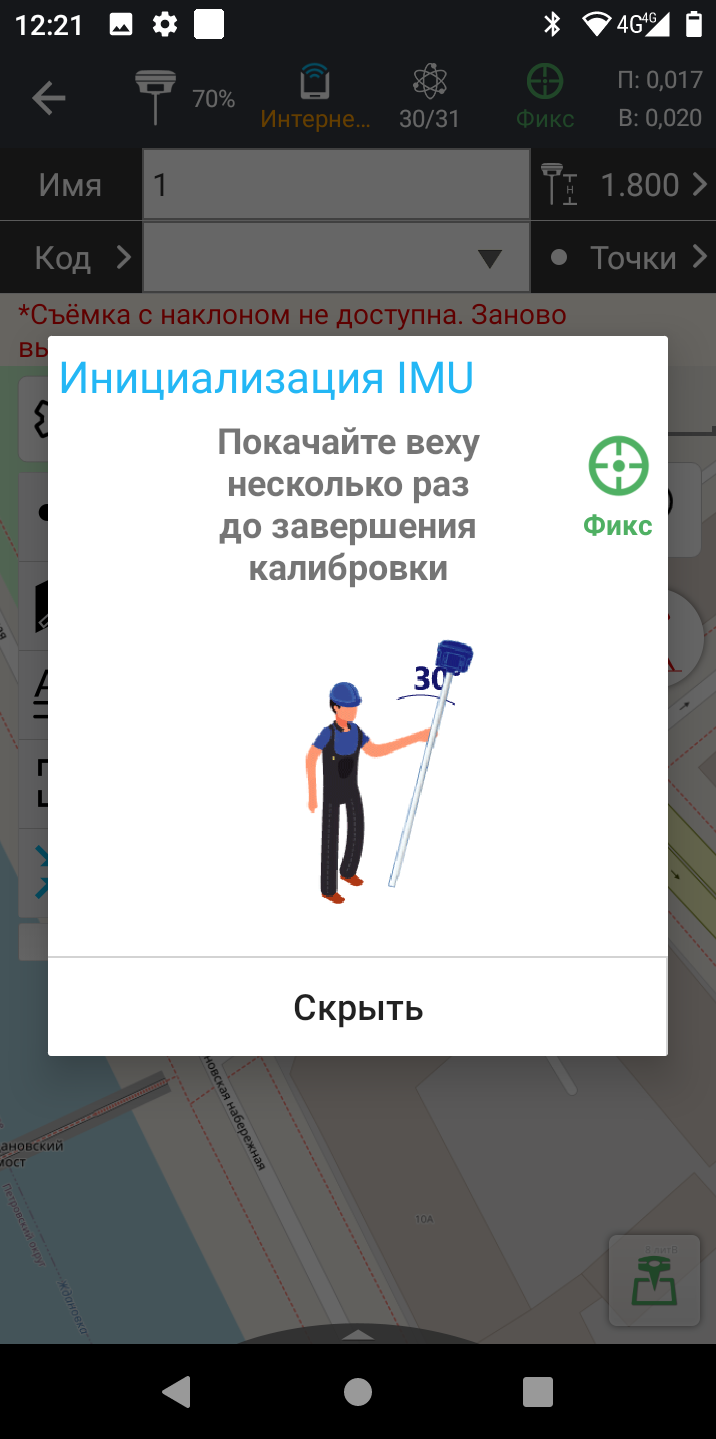
Рис. 4
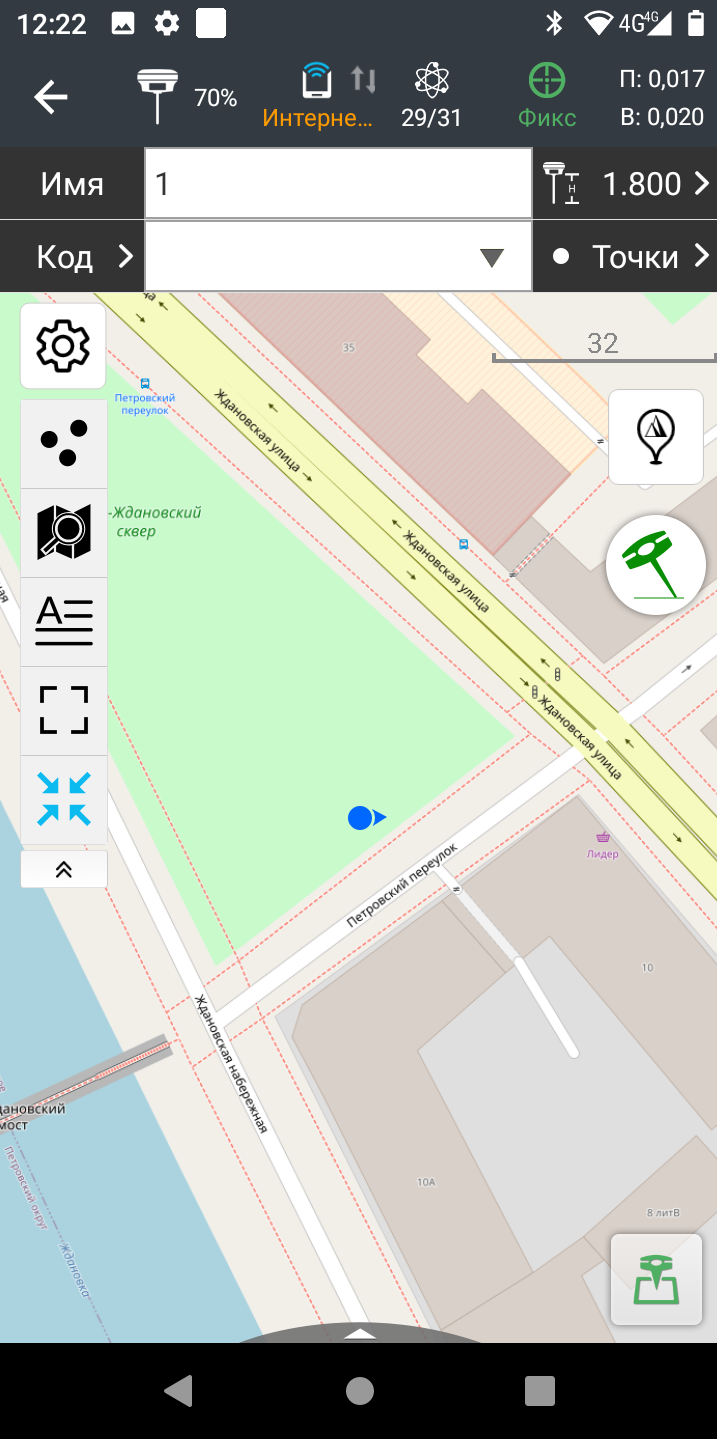
Рис. 5
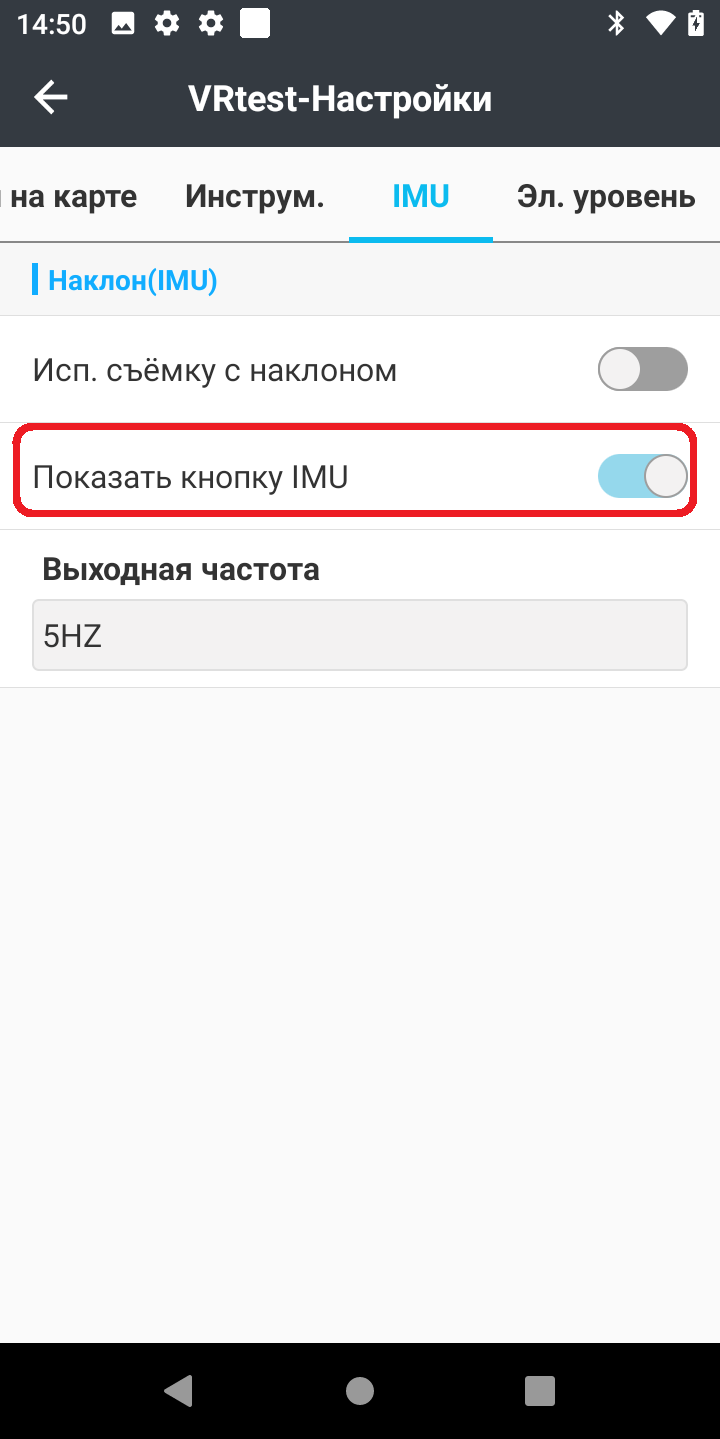
Рис. 6
С инициализацией IMU вам поможет наша статья и памятка по работе с IMU (Рис. 7)
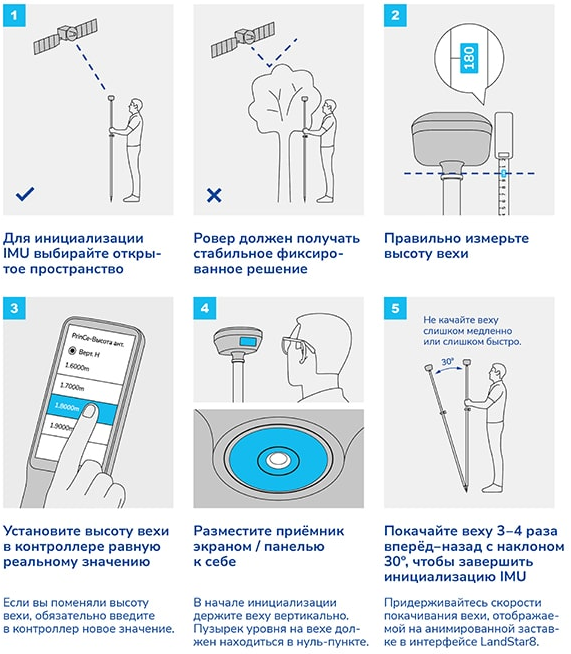
Рис. 7
3. На вкладке Работа перейдите в режим [Видеосъемка] (Рис. 8)
Если иконка режима не отображена на вкладке работа, необходимо нажать на [+] Добавить меню. Затем вручную добавить иконку режима на рабочее пространство.
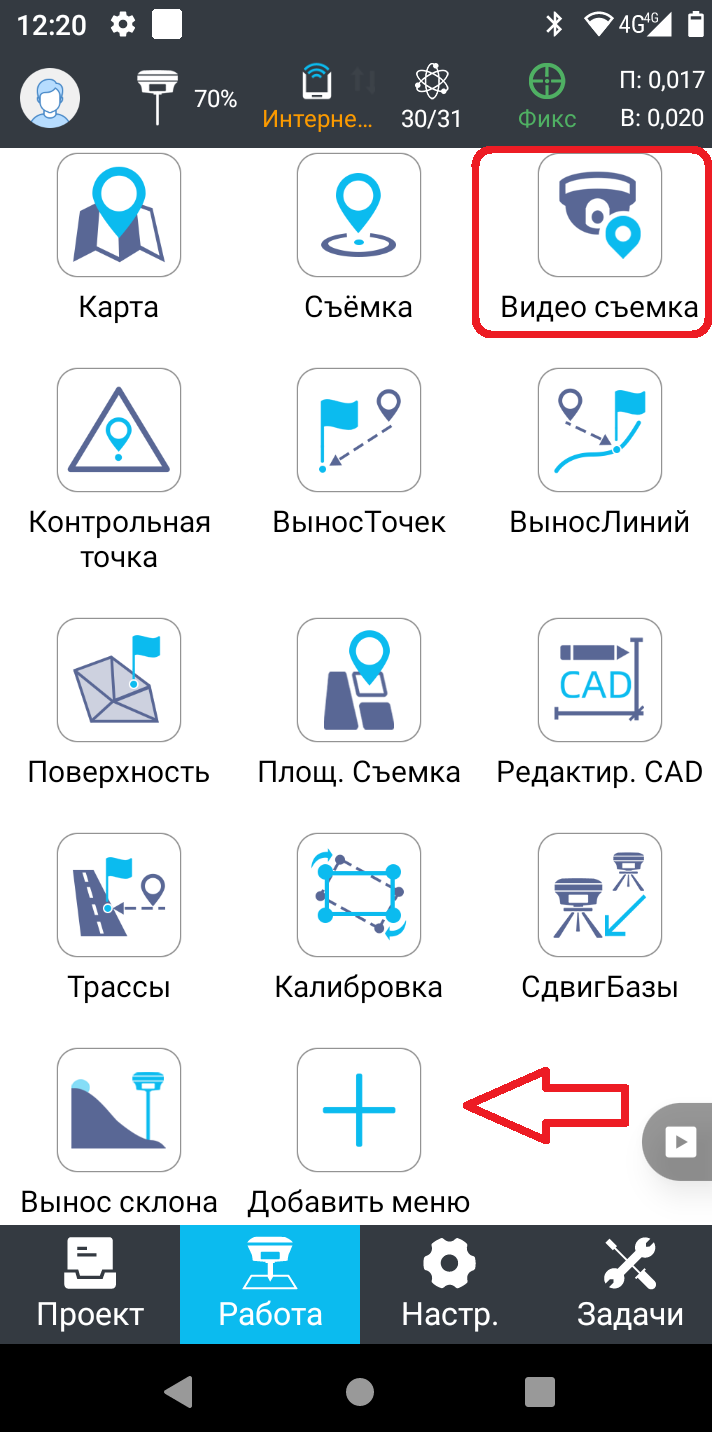
Рис. 8
4. Далее необходимо выбрать один из двух типов режима видеосъемки (Рис. 9):
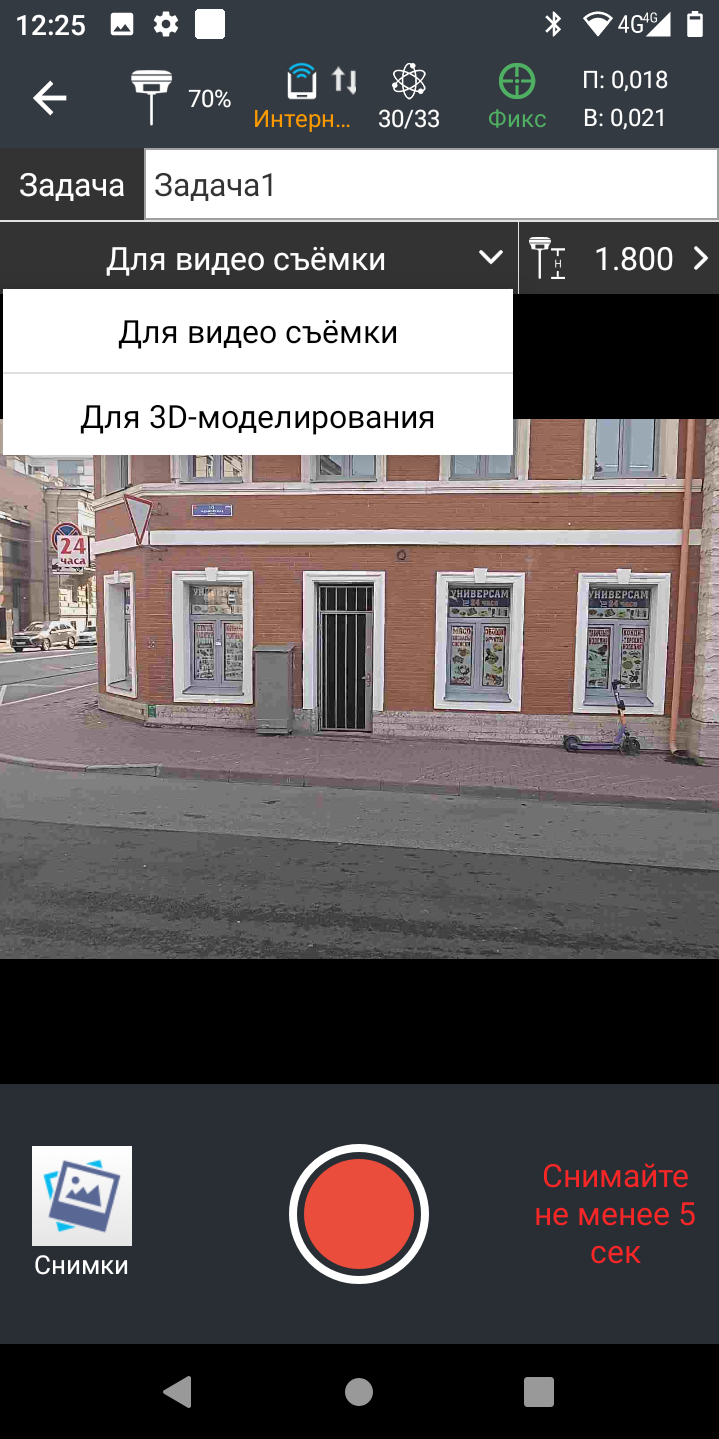
Рис. 9
Для достижения наилучшей точности, можно использовать метод предложенный на Рис. 10 - выдерживать направление на объект 30-45 градусов и делать проход прямо-обратно, меняя угол на противоположный.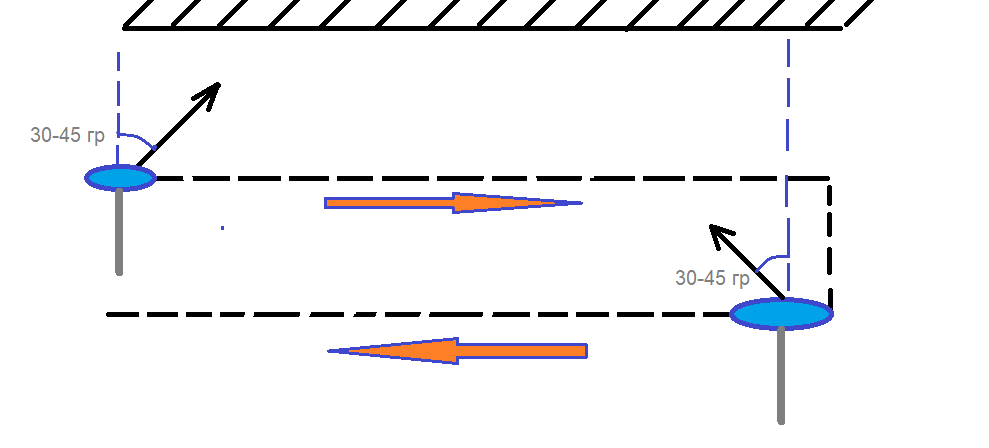
[Для видеосъемки]
При выборе типа [Для видеосъемки], после записи видео с измеряемым объектом, запускается меню выбора автоматической обработки видеопотока на котроллере (Рис. 11). 30 секундное видео обрабатывается примерно 3-4 минуты. После обработки данных появится возможность скалывания точек и получения их координат со снимков. Максимальное время записи видео при данном режиме 60 секунд (ограничение связано с возможностью обработать проект с контроллера в полевых условиях). После этого необходимо будет создать новую задачу и выполнить съемку.
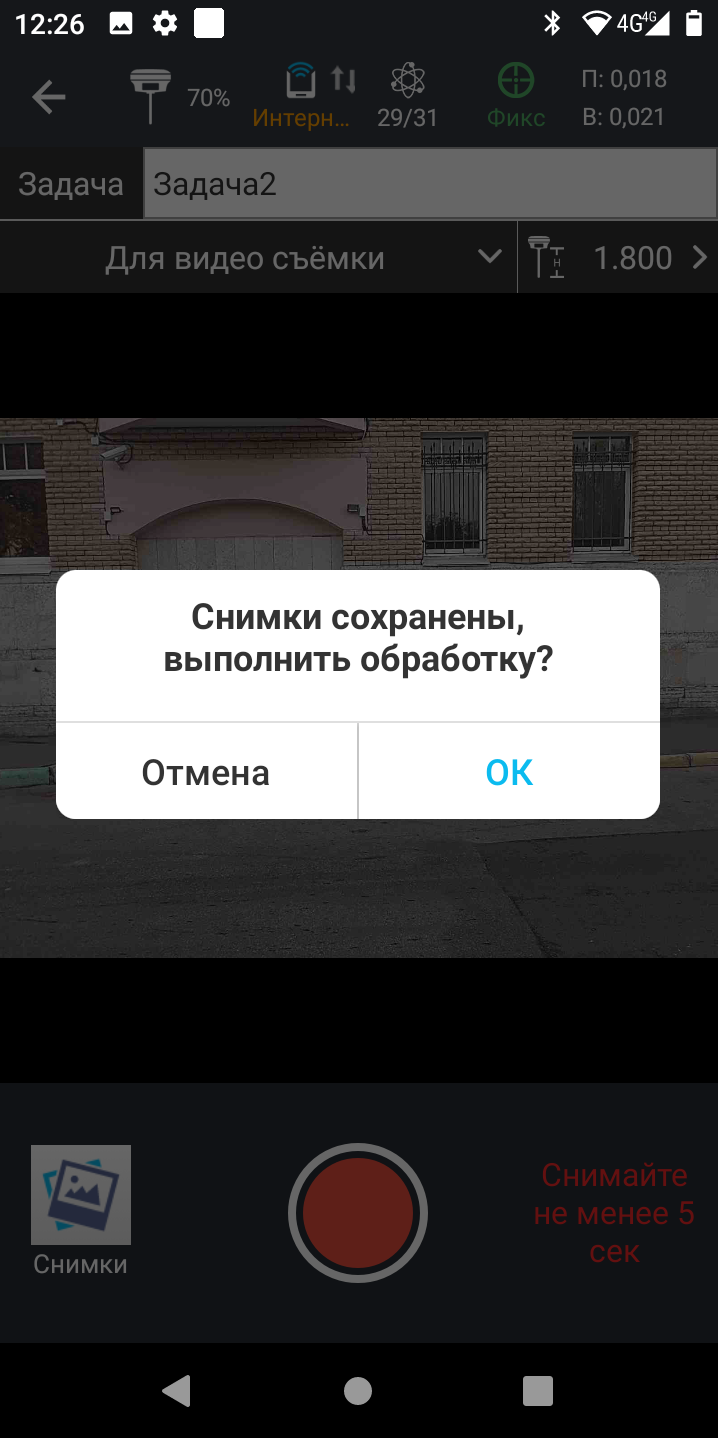
Рис. 11
[Для 3D-моделирования]
При выборе типа [Для 3D-моделирования], после записи видео с измеряемым объектом, обработка не запустится (проект будет с пометкой "нельзя измерить") (Рис.12). Обработать снимки можно будет когда вам удобно, с помощью кнопки [Обработка на контроллере]. (Рис.13). Максимальное время записи видео при данном режиме неограниченно.
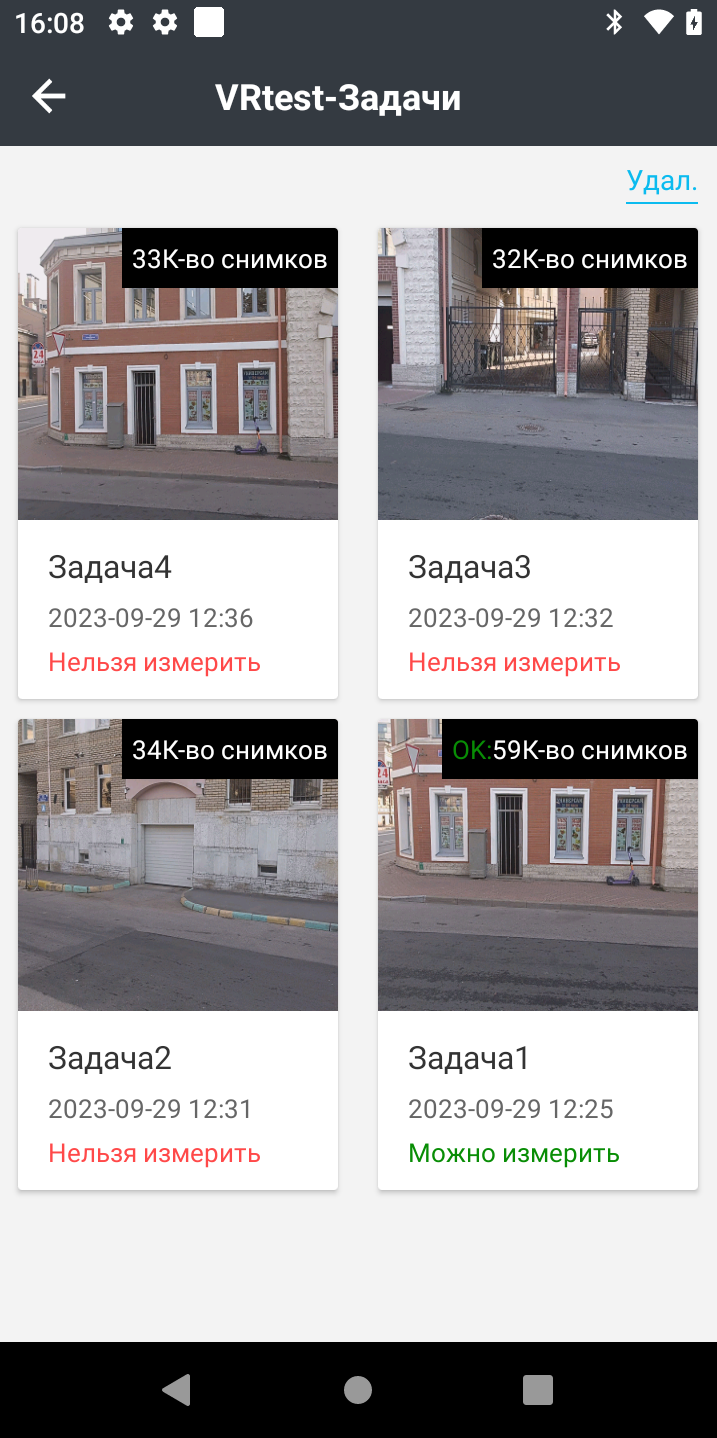
Рис. 12
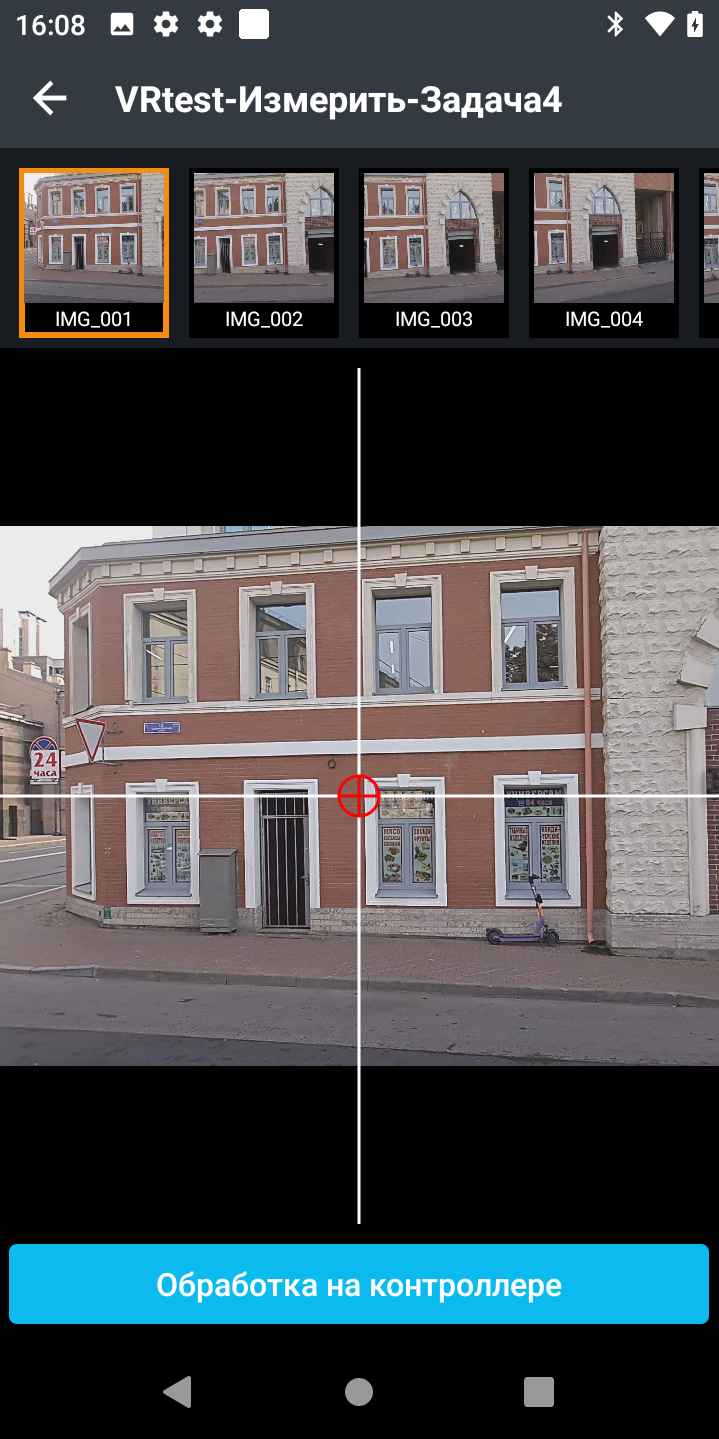
Рис. 13
5. Скалывание координат точек со снимков.
При помощи метода фототриангуляции, реализованного в ПО LandStar, по снимкам можно получить координаты любой точки, попавшей в объектив камеры (Рис. 14).
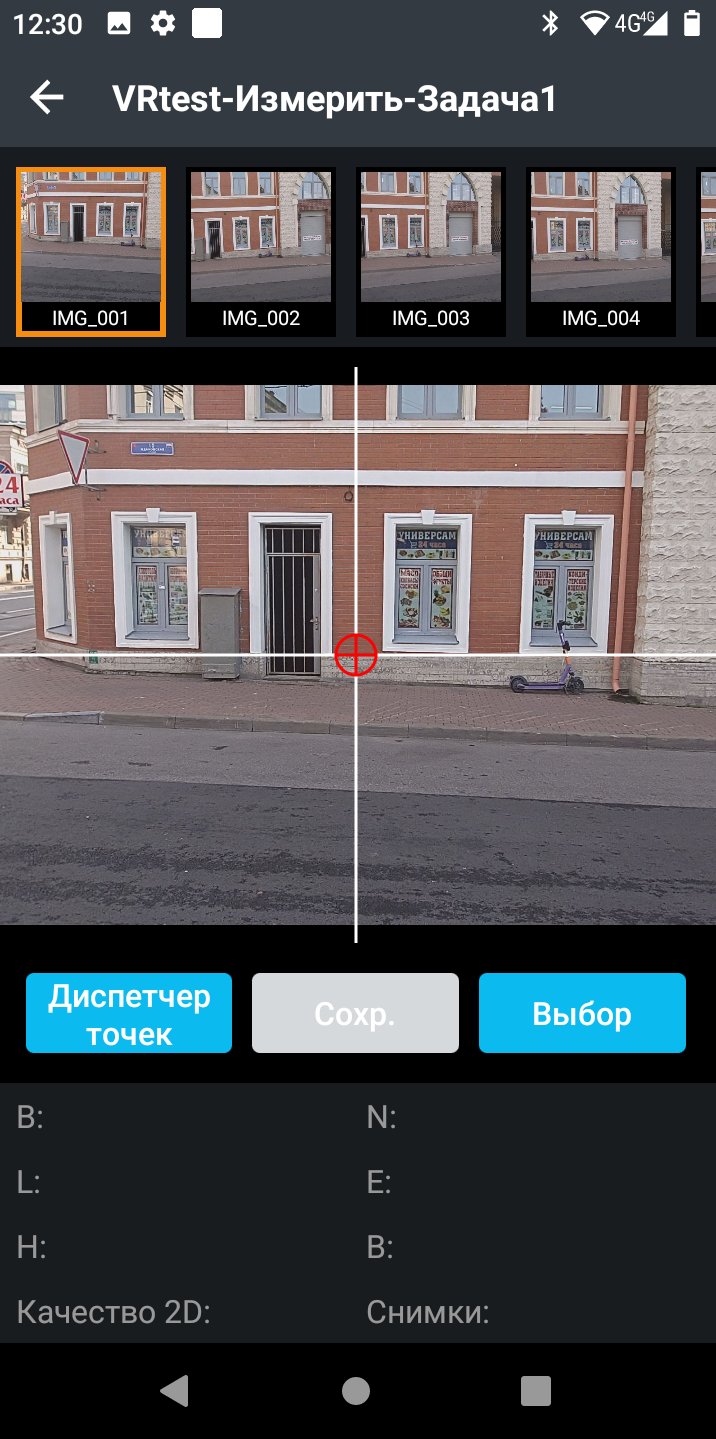
Рис. 14
Для этого необходимо сколоть точки на нескольких снимках (Рис.15). При этом координаты одной и той же точки, сколотой на разных снимках, будут усредняться и уточняться.
Заявленная точность определения координат данным способом: 2 - 4 см на расстояниях от 2 до 15 метров. Измеренные точки можно сохранить в БД точек.
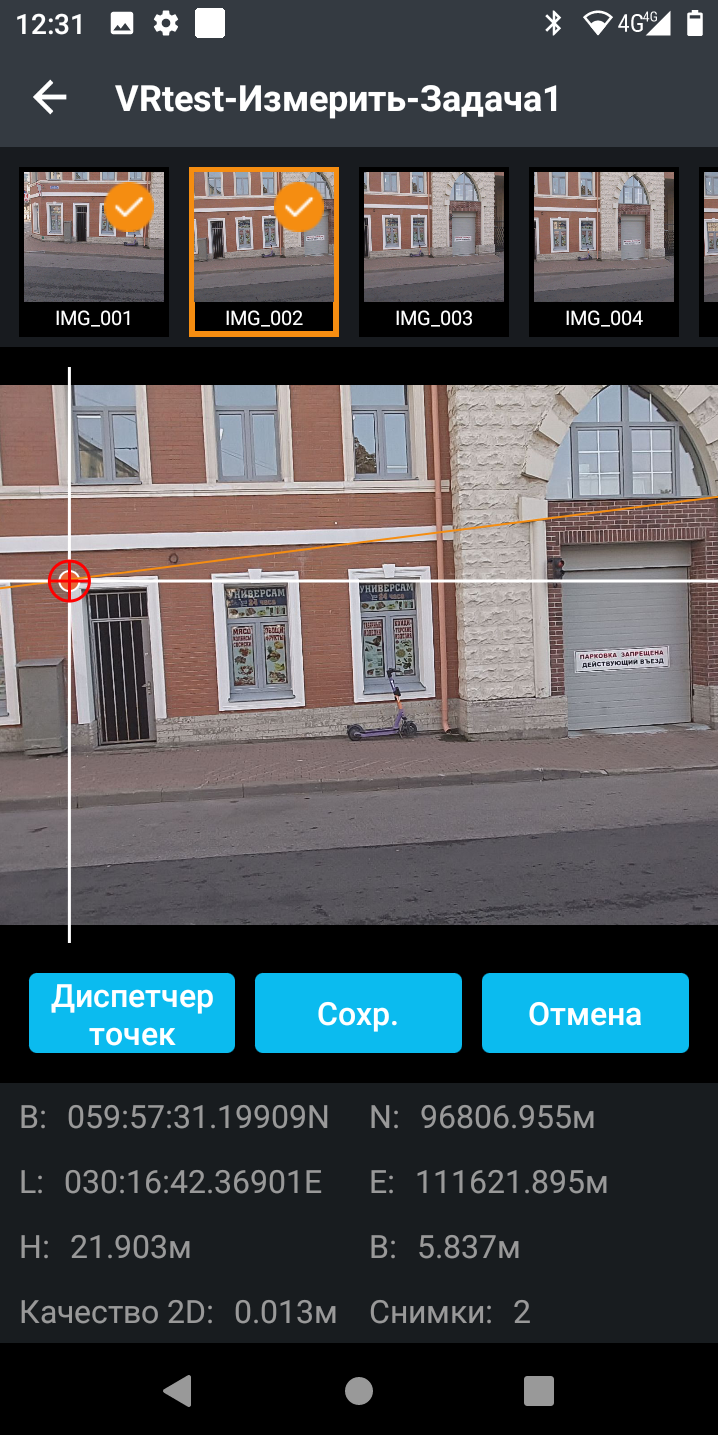
Рис. 15
Дополнительно:
1. Начало работы с приемниками PrinCe и ПО LandStar 8: https://support.prin.ru/knowledge_base/item/286074?sid=61840
2. Режим [Видеосъемка] получаемые данные: https://support.prin.ru/knowledge_base/item/309286
3. Вынос точек в режиме дополненной реальности (AR): https://support.prin.ru/knowledge_base/item/309886