Варианты обработки с использованием опознаков
На этапе уточнения параметров для постобработки есть два варианта.
- Если вы выберите «Без опознаков», опознаки не будут использоваться для улучшения точности траектории.
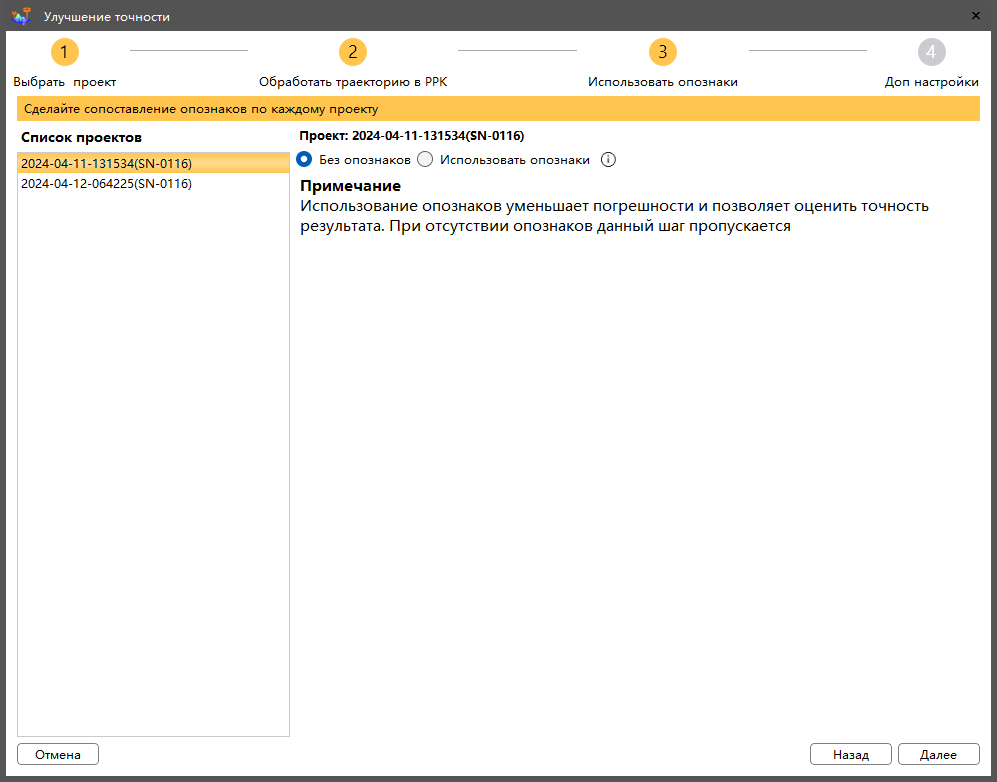
Рисунок 1. Обработка без опознаков
2. Если вы выберите «Использовать опознаки», то можно будет сопоставить данные, добавленные во время полевых измерений со сканера, с соответствующими точками снятыми инструментально. Это может повысить точность траектории.
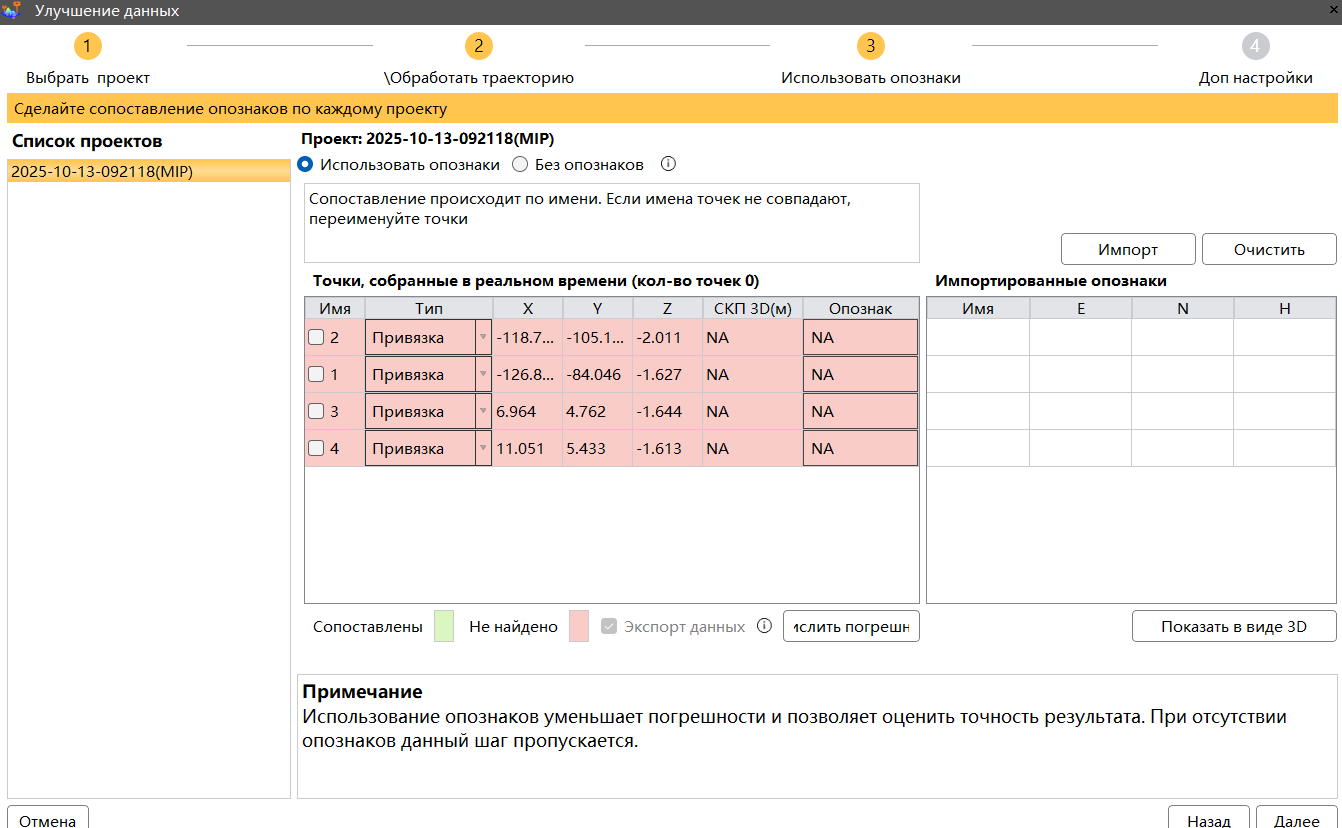
Рисунок 2. Обработка с использованием опознаков
Порядок работы
Для импорта опознаков при улучшении данных нужно выполнить следующее:
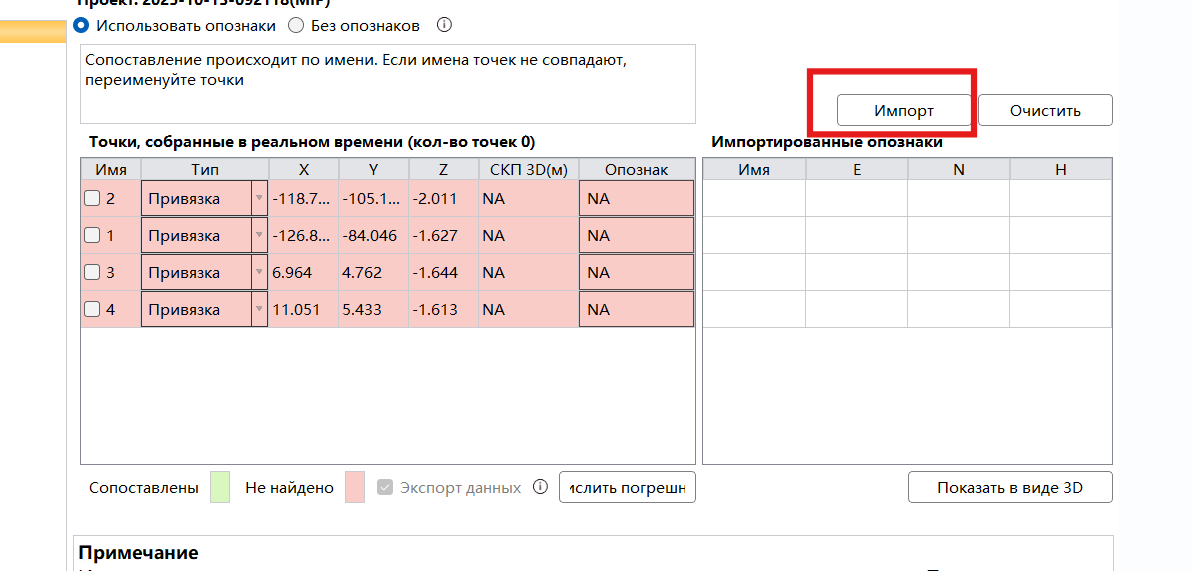
- Нажмите «Импорт», чтобы выбрать файл с опознаками в формате .txt или .csv. Файл c опознаками желательно закинуть в проект с сырыми данными, а именно в папку «GPS» → «Ctrl».
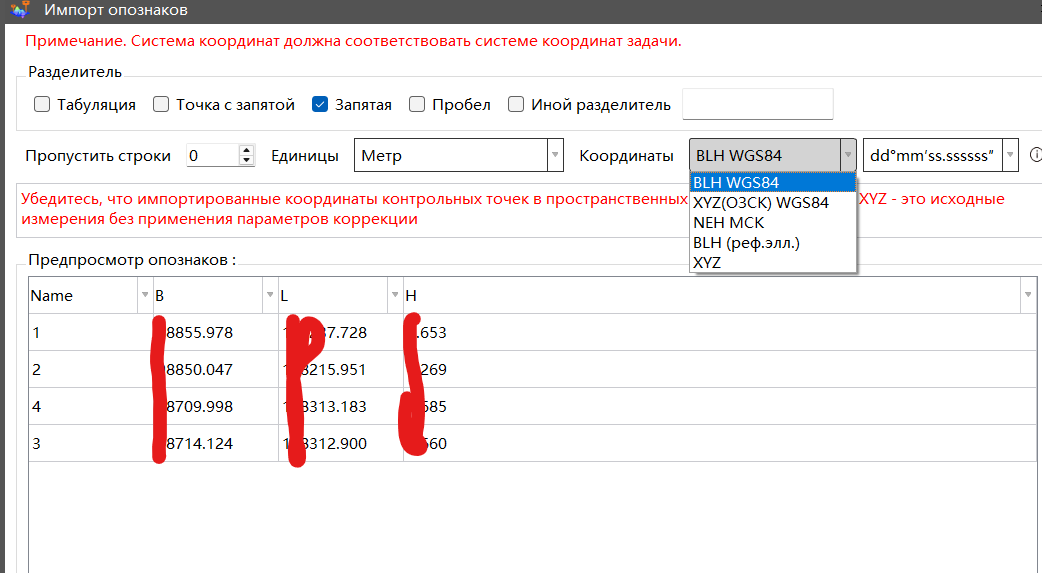
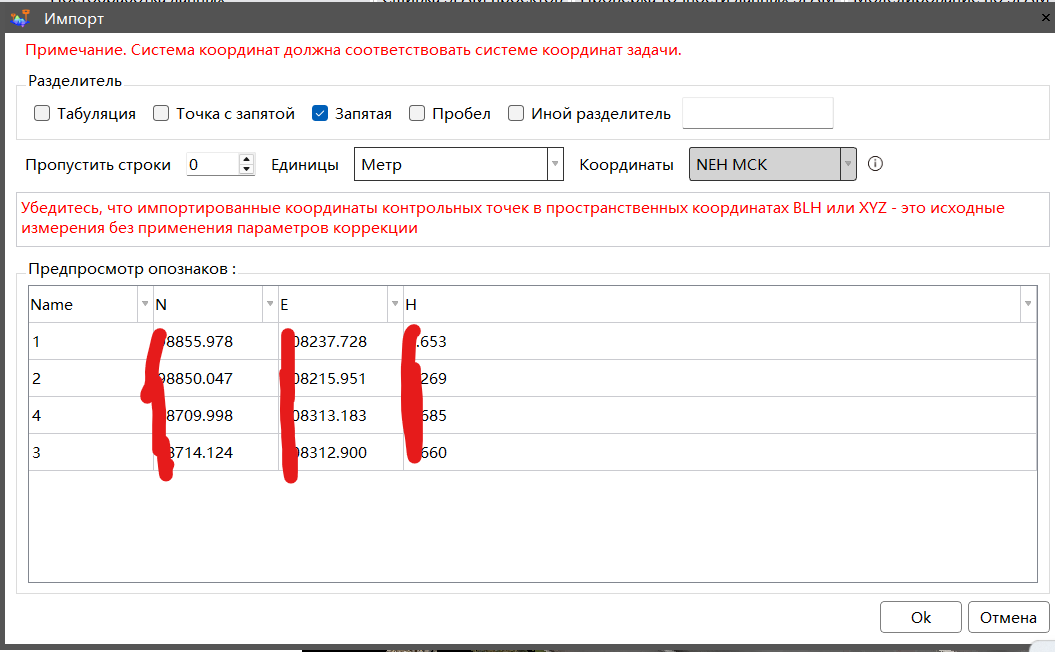
2. В окне «Импорт опознаков» задайте соответствующие параметры и нажмите кнопку ОК.
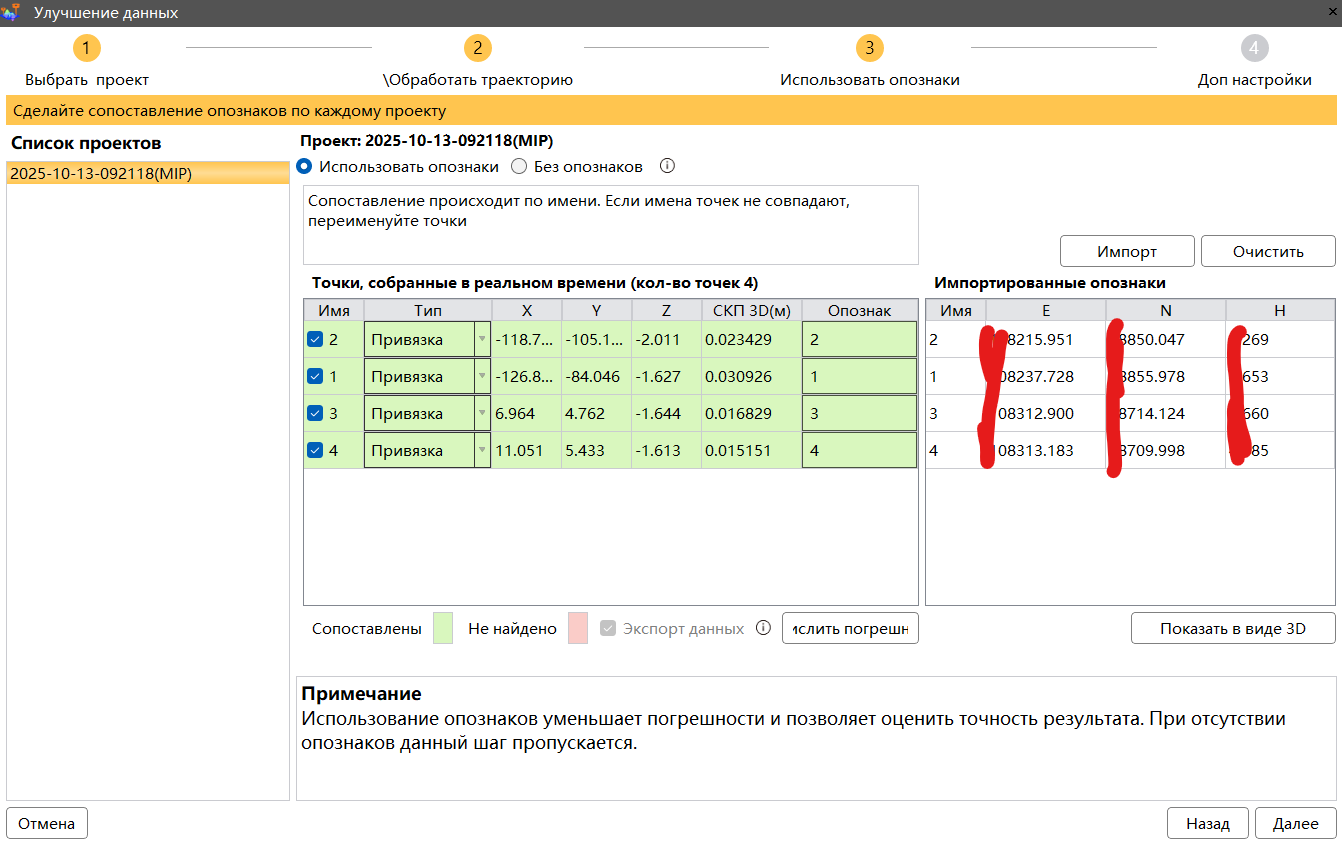
Названия контрольных точек проекта, полученные в реальном времени, должны соответствовать названиям импортированных опознаков, перед импортом скорректируйте имена точек, если они не совпадают. Если для обработки SLAM требуется улучшения точности траектории с помощью опознаков, выбранных пар контрольных точек должно быть больше или равно 4.
3. Нажмите на окно «Вычислить погрешность», чтобы увидеть вычисленную разницу координат между контрольными точками проекта, полученными в реальном времени и импортированными опознаками. Количество успешных совпадений опознаков будет отображаться после названия проекта. Контрольные точки, успешно сопоставленные, будут выделены зеленым цветом, а точки, не сопоставленные - красным.
При нажатии окна «Показать в виде 3D» вы можете загрузить облако точек в реальном времени, контрольные точки проекта, полученные в реальном времени и импортированные опознаки текущего выбранного проекта в 3D-режиме.
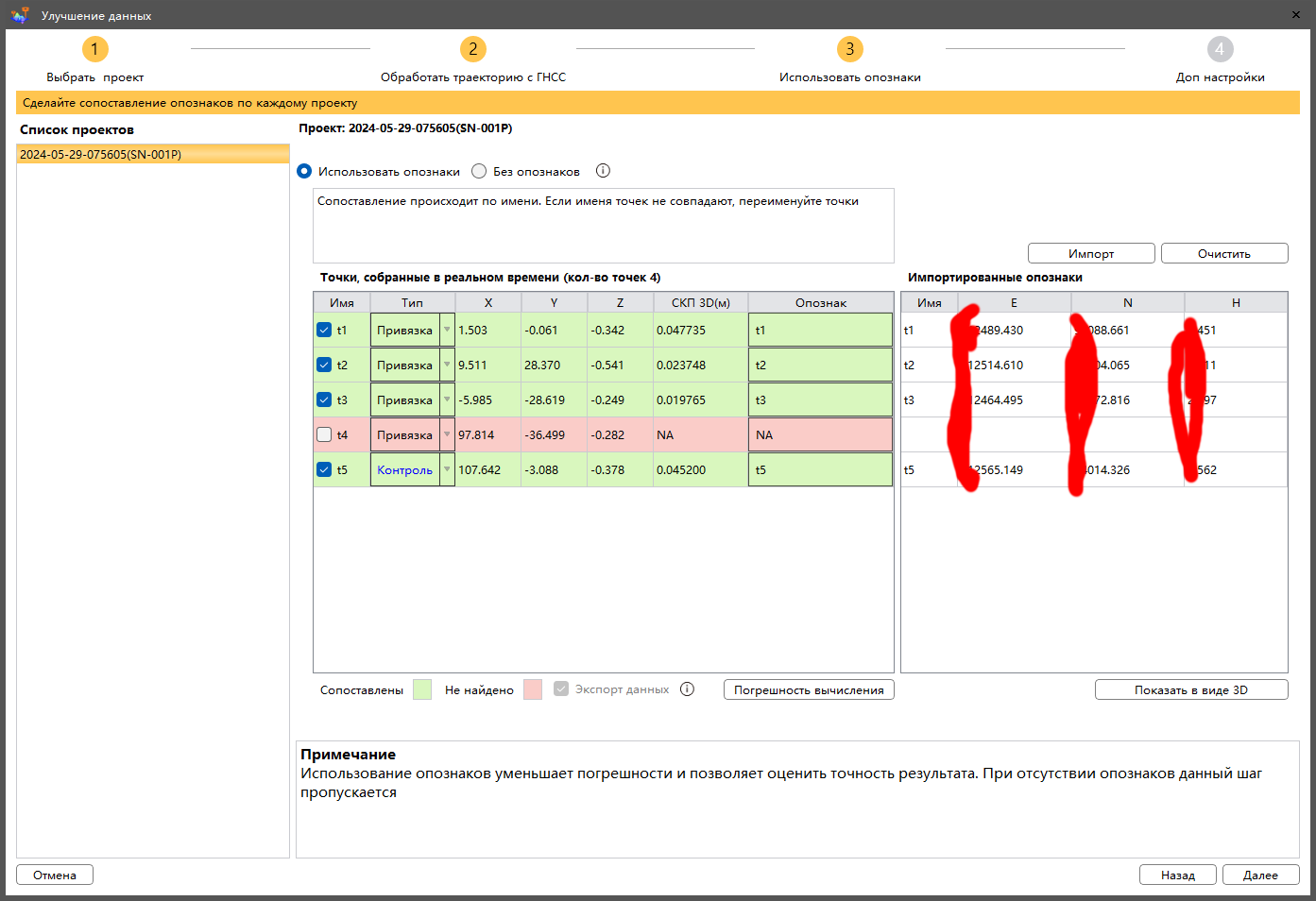
4. Если результат вас устраивает, нажмите «Далее» для дополнительных настроек постобработки данных.
Проверка точности данных SLAM после обработки
Для контроля полученного результата с использованием опознаков выполните следующие действия:
- Активируйте вкладку «Опознаки».

2. Нажмите на окно «Импорт опознаков», чтобы выбрать файл с опознаками в формате .txt, csv, db.
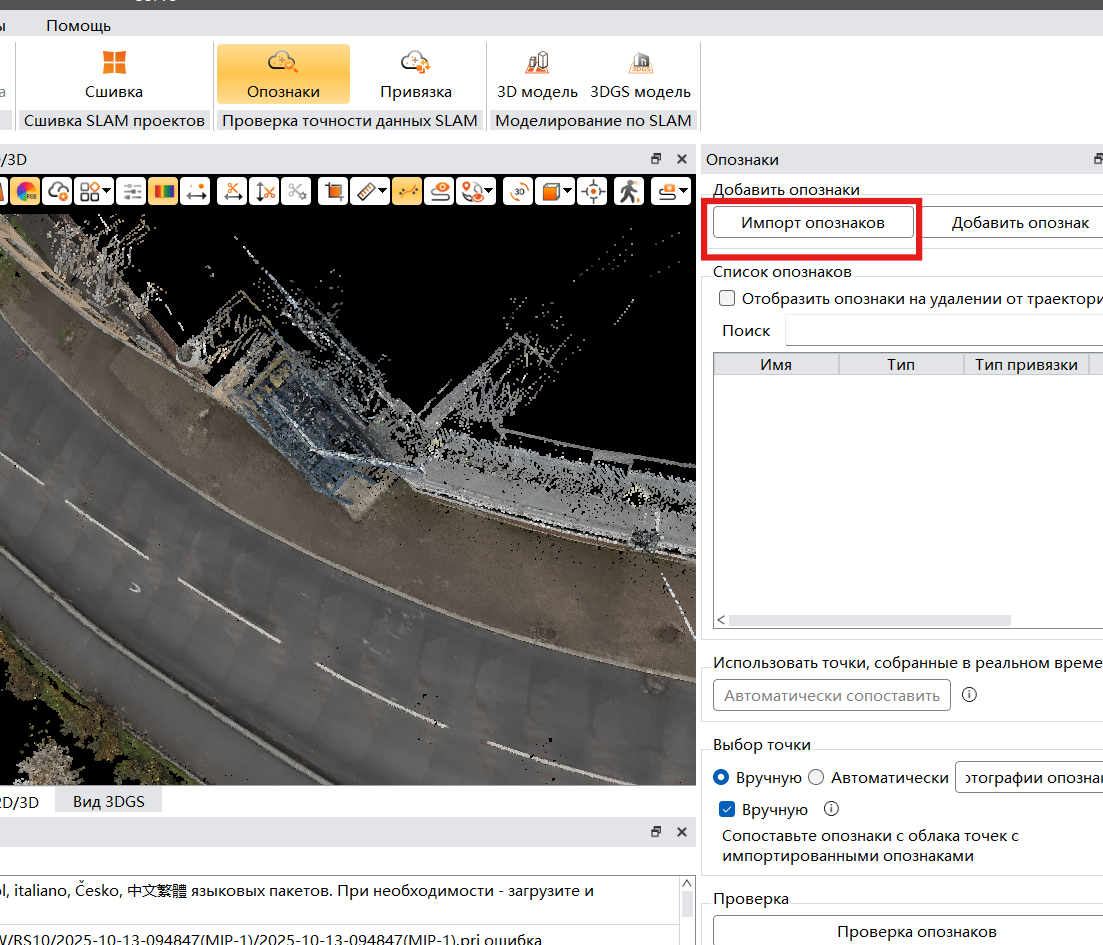
3. В окне «Импорт» задайте соответствующие параметры и нажмите кнопку ОК.
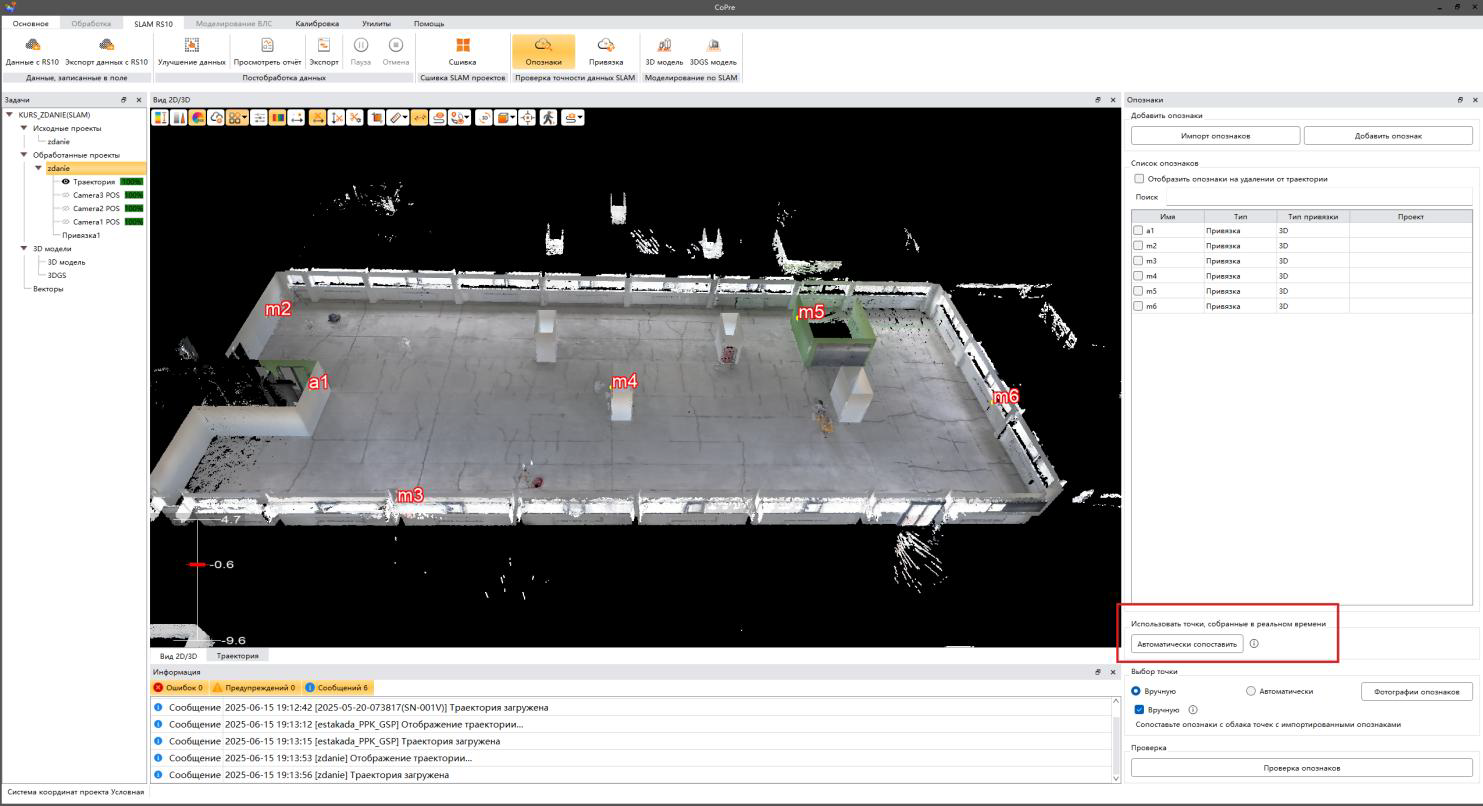
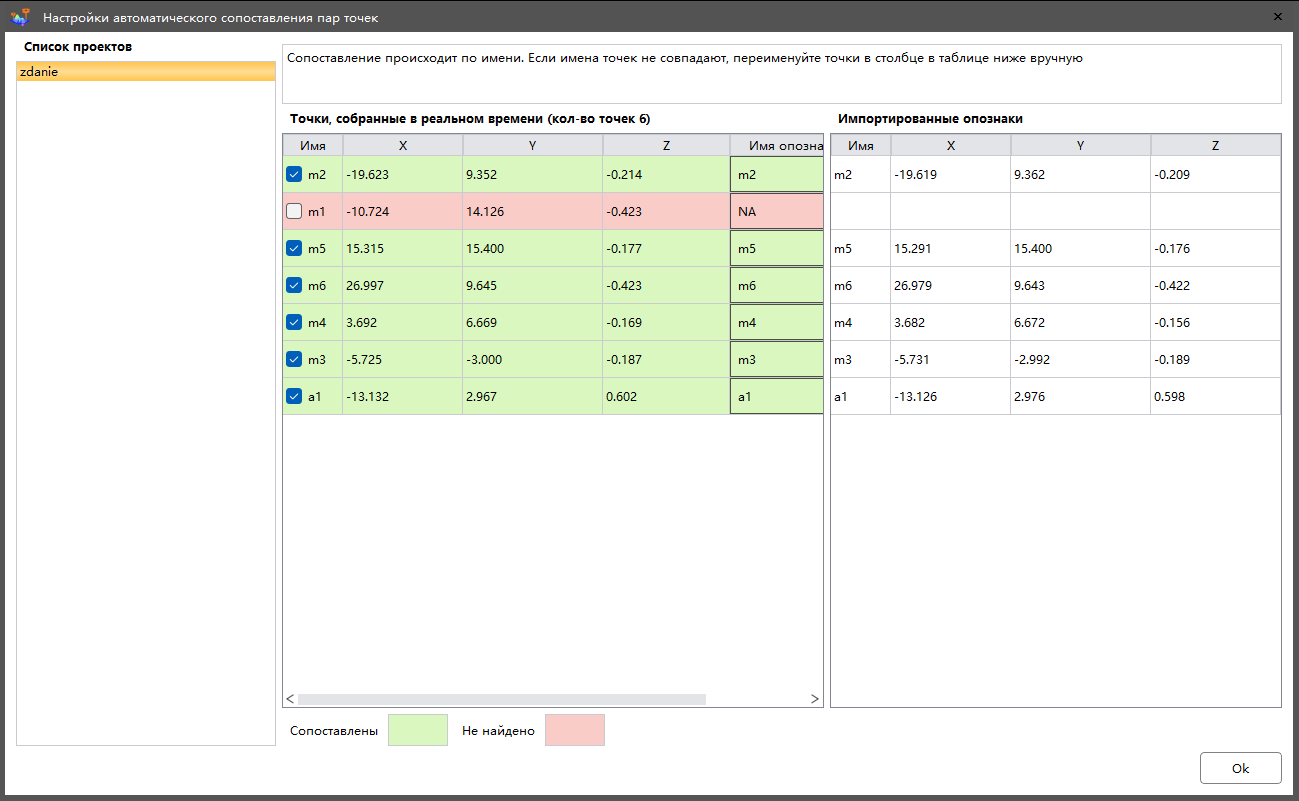
4. После загрузки опознаков нажмите на окно «Автоматически сопоставить», после нажатия появится окно автоматического сопоставления, где в качестве точек сопоставления будут использоваться контрольные точки (опознаки), собранные в реальном времени.