
Раскраска облака точек
Раскраска облака точек настраивается на панели задач в окне Облако точек. Доступный тип раскраски зависит от выбранного облака точек.
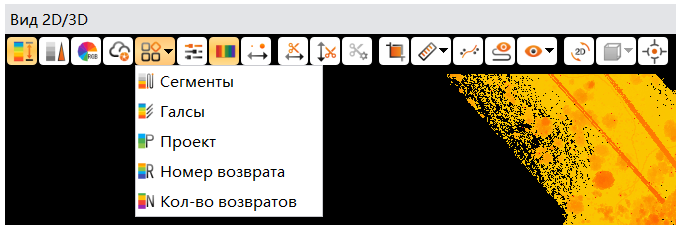
Рисунок 1. Вкладка Облако точек, раздел Раскраска
Отображение с раскраской по высоте
Для отображения облака точек с раскраской по высоте на панели задач в окне Облако точек нажмите кнопку Высота.
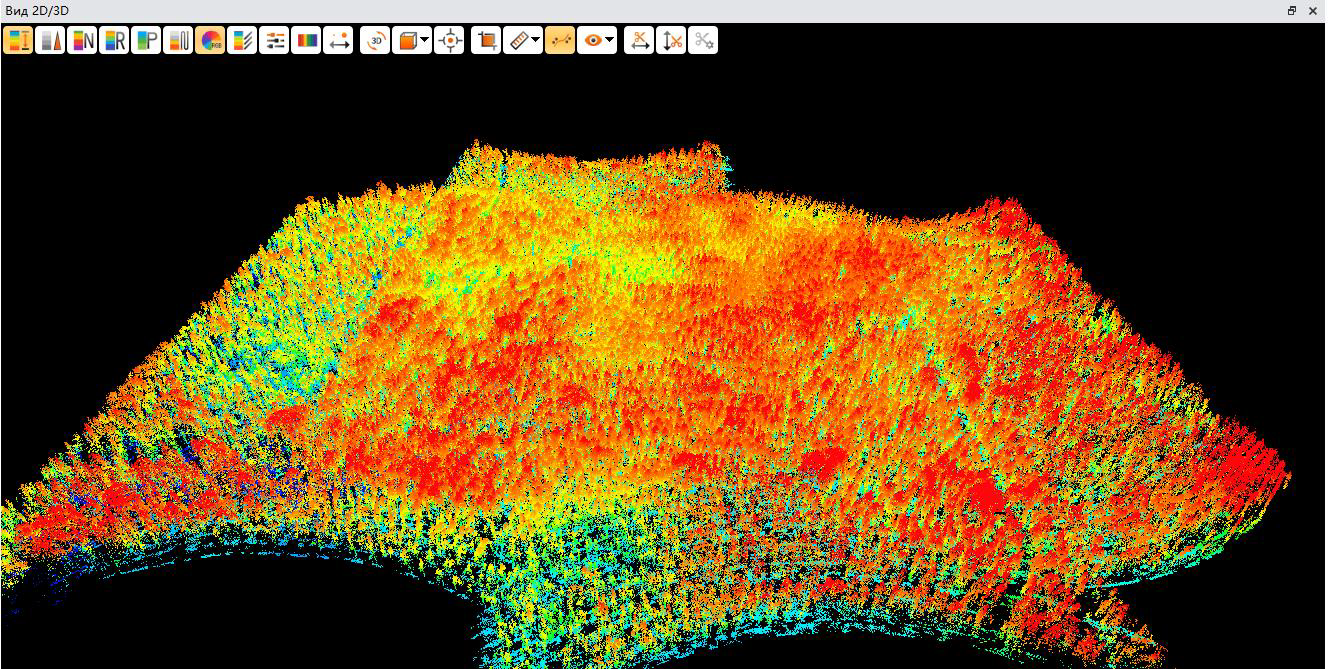
Рисунок 2. Отображение с раскраской по высоте
Отображение с раскраской по интенсивности
Для отображения облака точек с раскраской по интенсивности на панели задач в окне Облако точек нажмите кнопку Интенсивность.
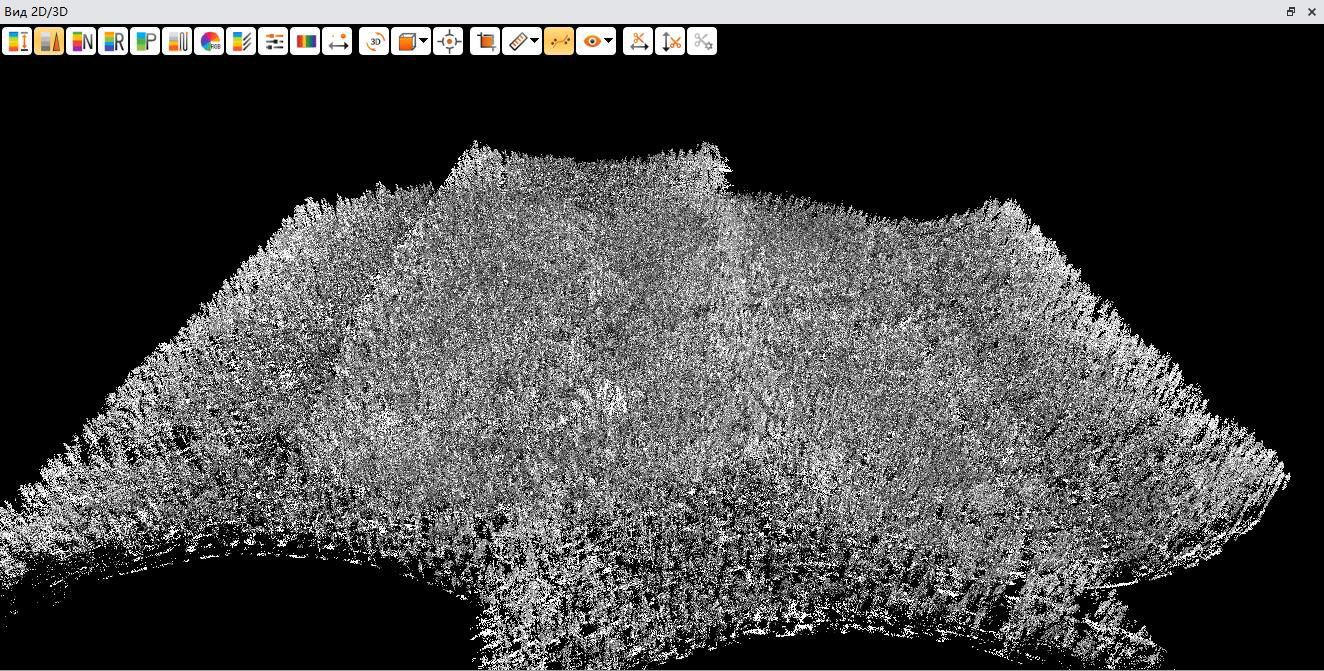
Рисунок 3. Отображение с раскраской по интенсивности
Отображение с раскраской по высоте и интенсивности
Для отображения облака точек с раскраской по интенсивности на панели задач в окне Облако точек нажмите кнопки Высота и Интенсивность.
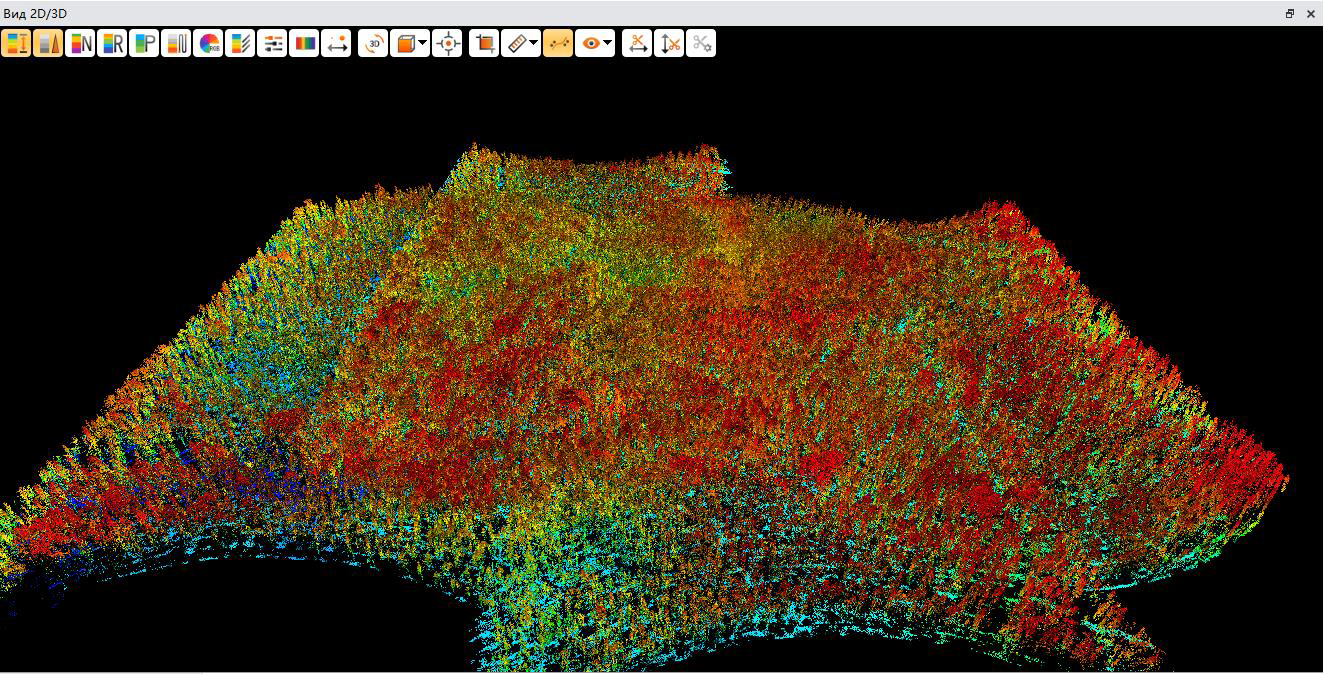
Рисунок 4. Отображение с раскраской по высоте и по интенсивности
Отображение с раскраской по количеству возвратов
Для отображения облака точек с раскраской по количеству возвратов на панели задач в окне Облако точек нажмите кнопку Количество возвратов.
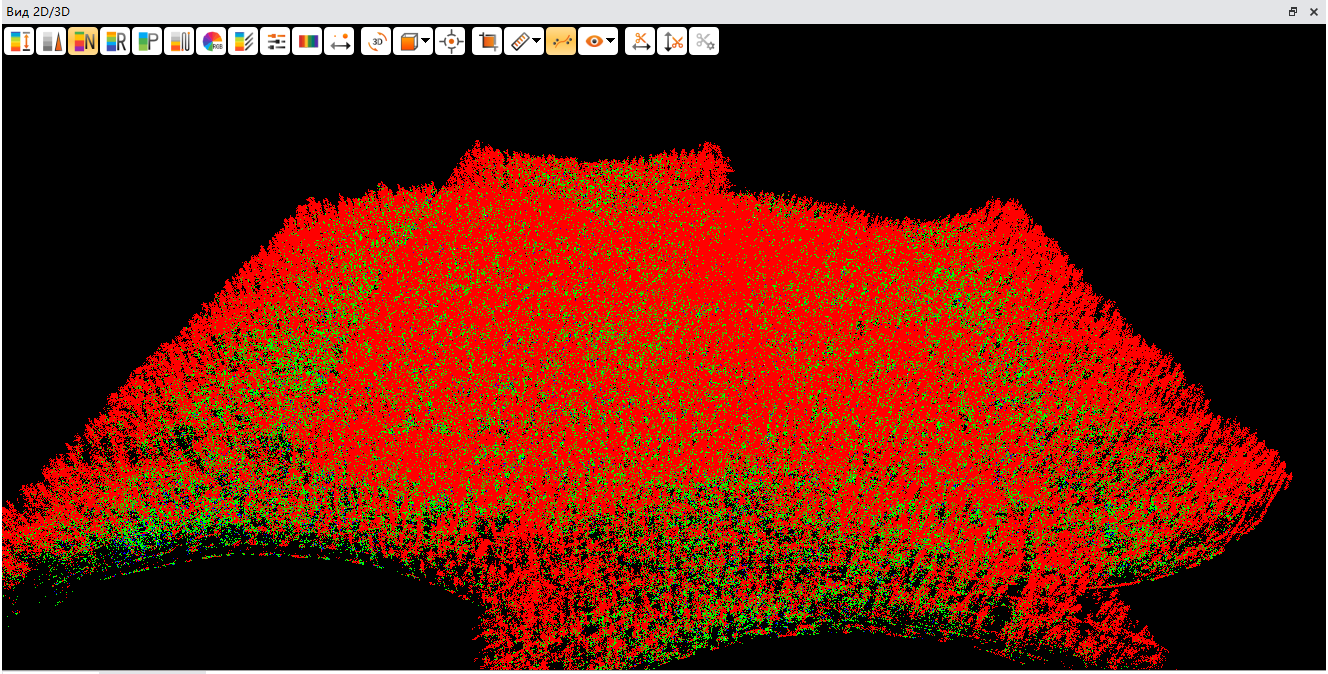
Рисунок 5. Отображение с раскраской по количеству возвратов
Отображение с раскраской по номеру возврата
Для отображения облака точек с раскраской по количеству возвратов на панели задач в окне Облако точек нажмите кнопку Номер возврата.
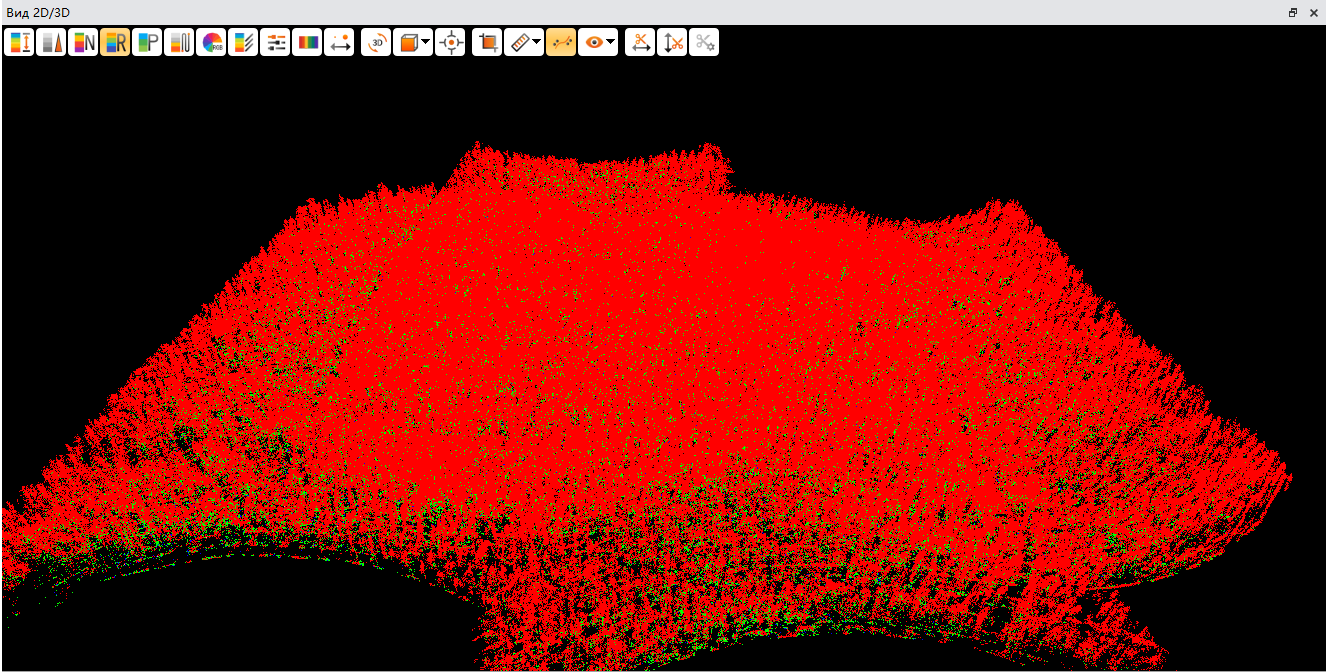
Рисунок 6. Отображение с раскраской по номеру возврата
Отображение с раскраской по проектам
Для отображения облака точек с раскраской по проектам на панели задач в окне Облако точек нажмите кнопку По проектам.
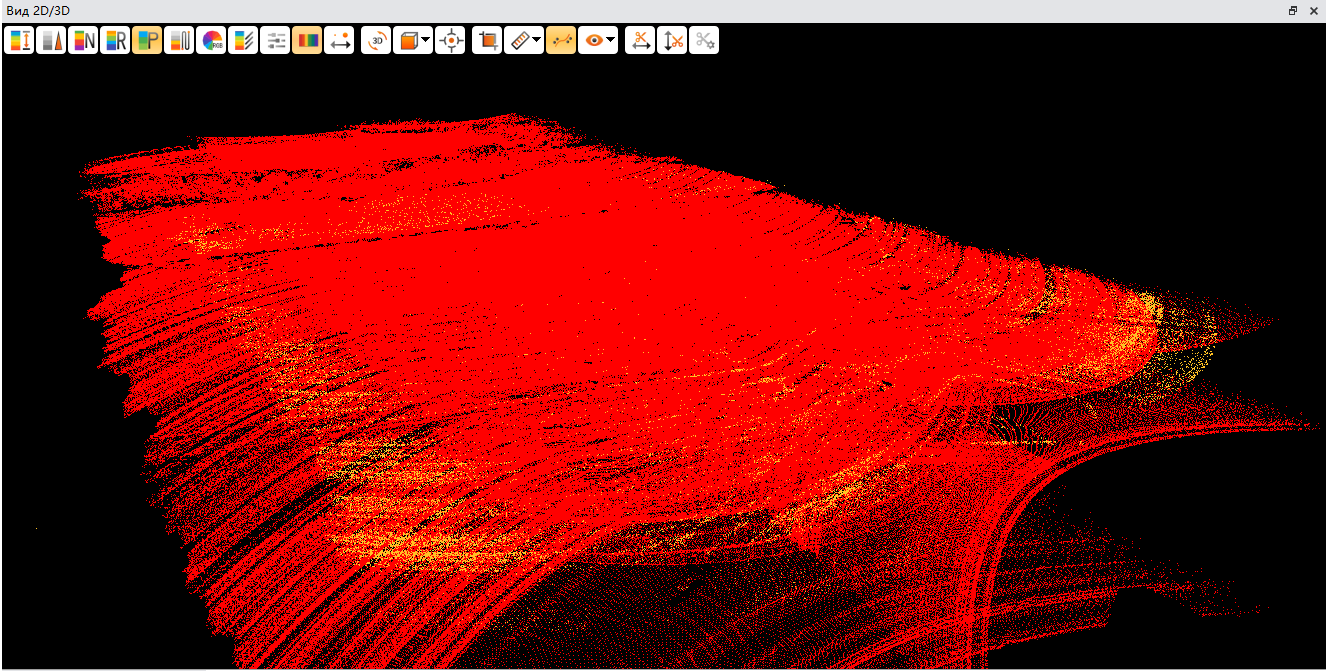
Рисунок 7. Отображение с раскраской по проектам
Отображение с раскраской по сегментам
Для отображения облака точек с раскраской по сегментам на панели задач в окне Облако точек нажмите кнопку Сегменты.
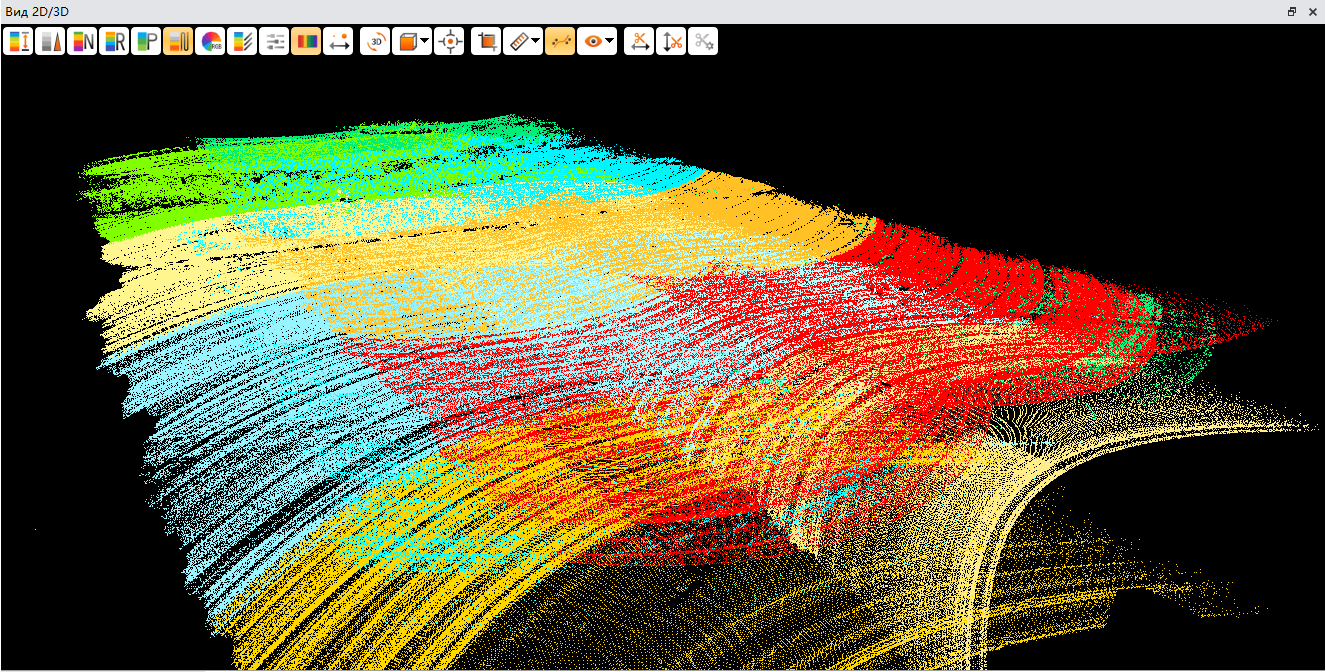
Рисунок 8. Отображение с раскраской по сегментам
Отображение с раскраской в реальных цветах
Для отображения облака точек с раскраской в реальных цветах на панели задач в окне Облако точек нажмите кнопку RGB.
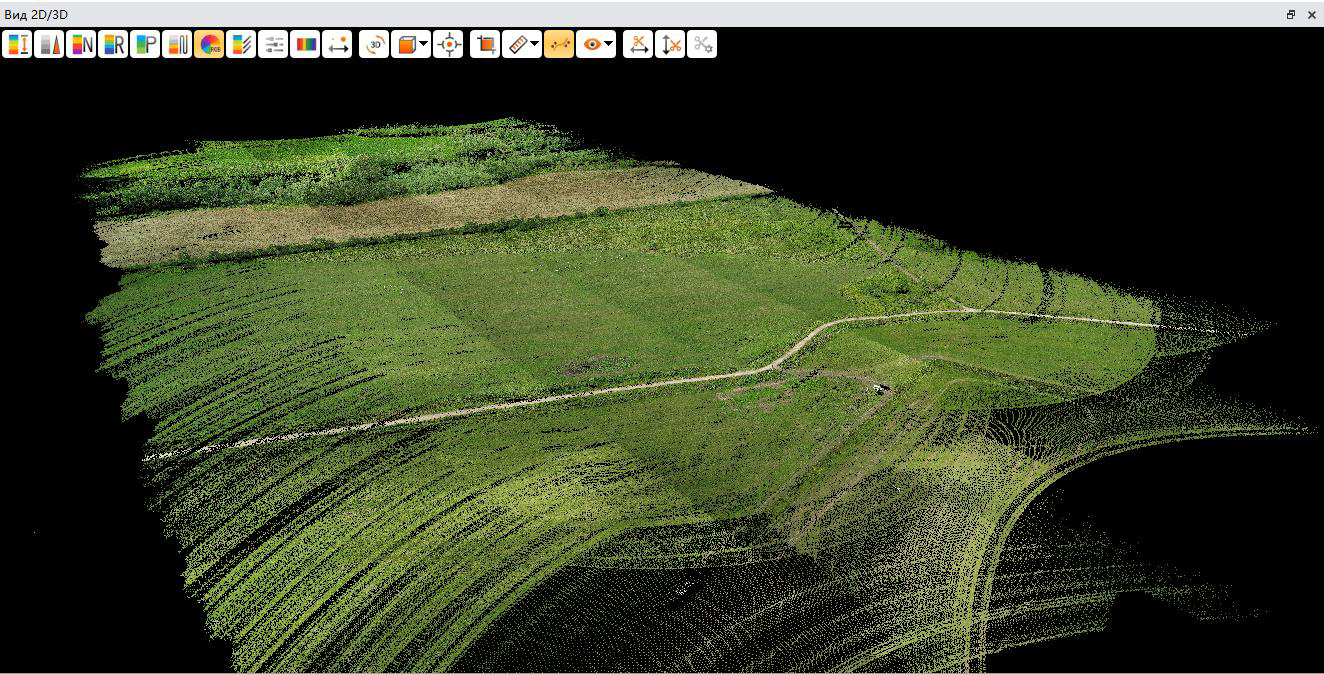
Рисунок 9. Отображение с раскраской в реальных цветах
Отображение с раскраской по галсам
Для отображения облака точек с раскраской по галсам на панели задач в окне Облако точек нажмите кнопку Галсы.
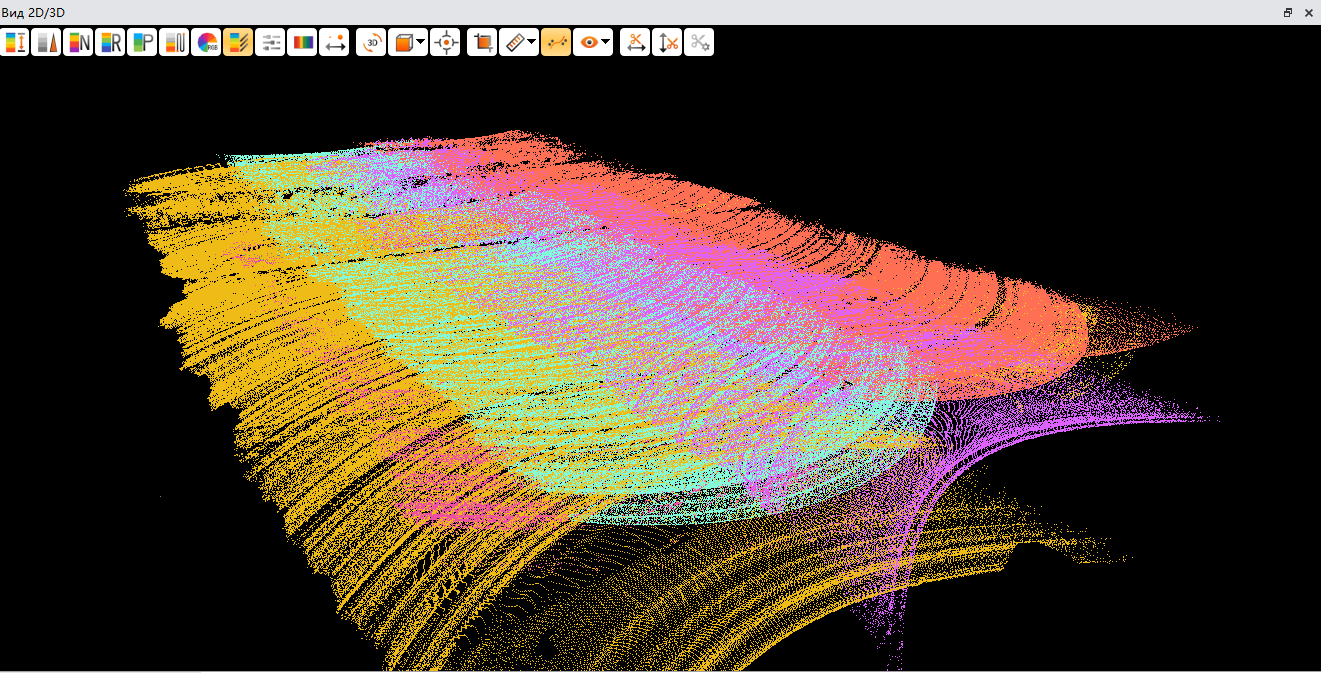
Рисунок 10. Отображение с раскраской по галсам
Отображение с раскраской по точности для SLAM
Нажмите кнопку «Вид 2D/3D-просмотр», облако точек будет окрашено в зависимости от точности.
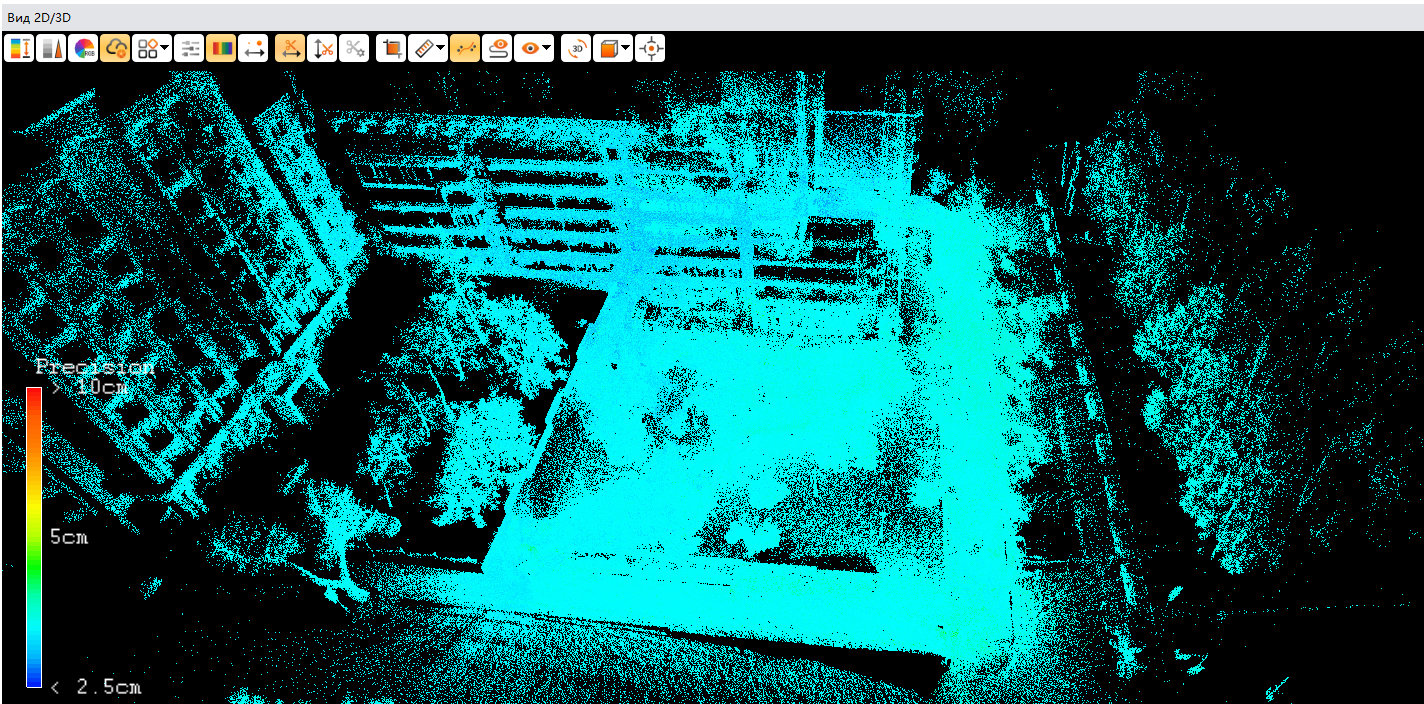
Рисунок 11. Отображение с раскраской по точности
Настройка раскраски по высоте и интенсивности
Для настройки отображения облака точек с раскраской по высоте и по интенсивности на панели задач в окне Облако точек нажмите кнопку Настройки. Откроется окно с настройкой параметров отображения по интенсивности и по высоте. В нем можно выбрать тип шкалы раскраски.
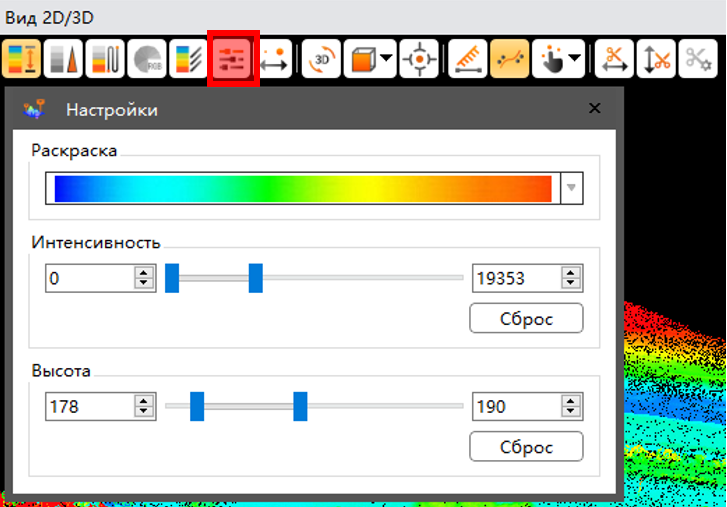
Рисунок 12. Настройки раскраски по высоте и интенсивности
Отображение легенды
Для отображения легенды облака точек на панели задач в окне Облако точек нажмите кнопку Легенда.
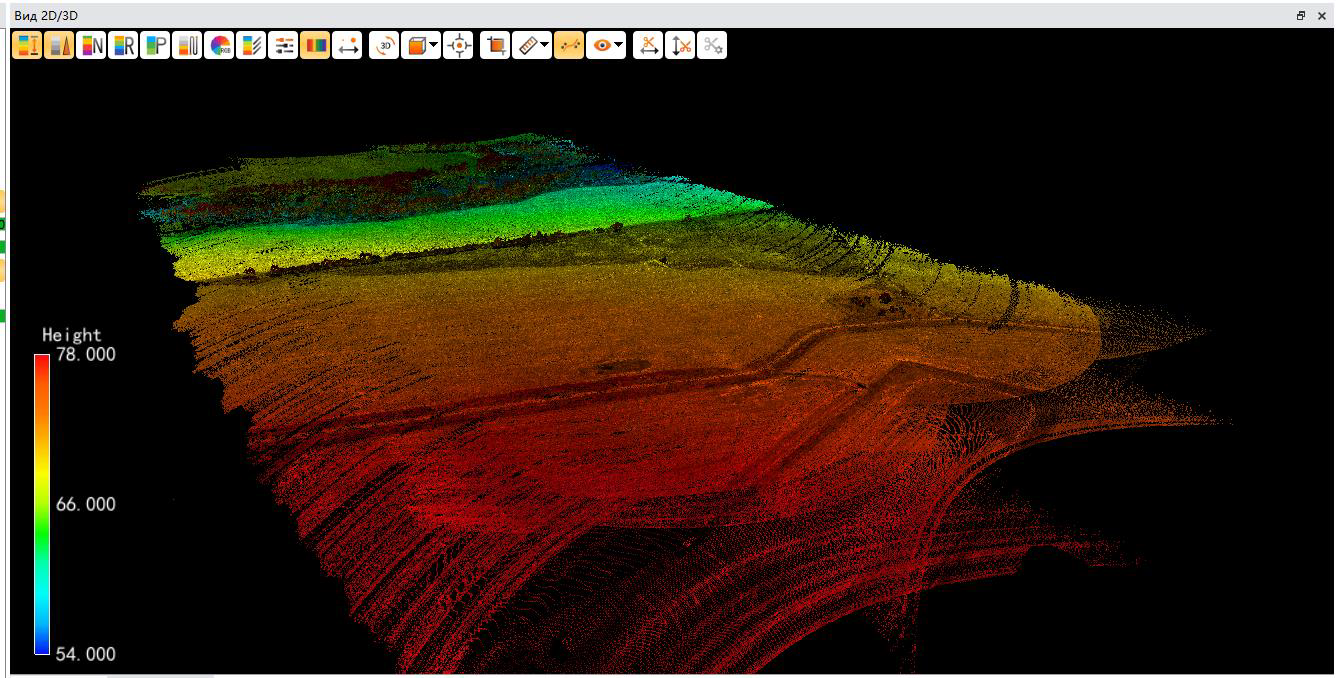
Рисунок 13. Отображение с раскраской по галсам
Вид в 2D/3D
Для переключения вида в 2D или 3D нажмите кнопку 2D/3D на панели задач в окне Облако точек.

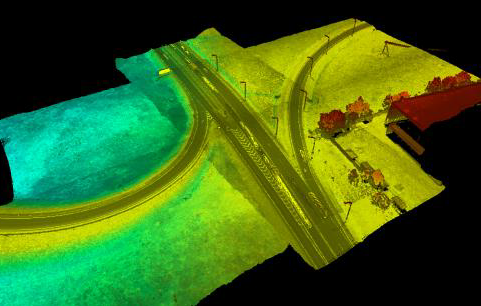
Рисунок 14. Отображение в 2D виде
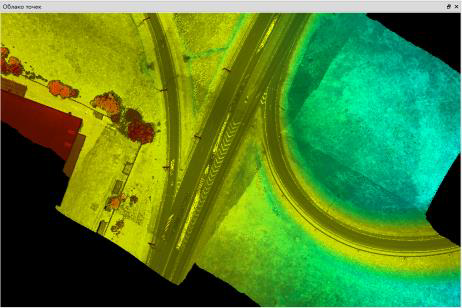
Рисунок 15. Отображение в 3D виде
Переключения вида
Для переключения вида Облака точек в виде 3D используйте кнопку Виды.
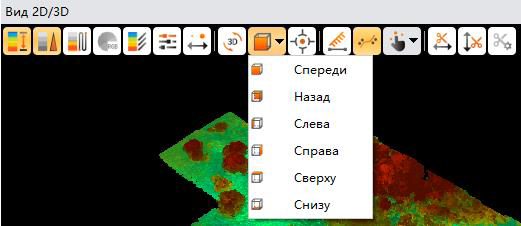
Рисунок 16. Переключение видов в 3D