
Импорт точек в ПО EASY CONTROL
EASY CONTROL предоставляет мощный инструмент для импорта каталогов точек из внешних источников. Эта функция позволяет загружать данные, подготовленные в других программных комплексах или полученные от геодезистов, значительно ускоряя подготовку к земляным работам. В этой статье подробно разобран весь процесс импорта точек и настройки форматов файлов.
1. Подготовка файла точек
Перед началом импорта убедитесь, что ваш файл с точками соответствует следующим требованиям:
| Параметр | Требование | Примеры |
|---|---|---|
| Формат файла | Текстовый файл с координатами | .txt |
| Кодировка | Рекомендуется UTF-8 или Windows-1251 | UTF-8 |
| Разделитель | Единый разделитель между значениями | Запятая, точка с запятой, пробел, табуляция |
| Десятичный разделитель | Только точка (.) | 55.755831, 37.617673 |
| Формат координат | Должен быть определен и соответствовать данным | Геодезические (BLH) или плоские (NEh) |
Пример корректного файла (геодезические координаты):
Точка2,55.755841,37.617683,151.2
Точка3,55.755851,37.617693,152.0
2. Пошаговый процесс импорта
Шаг 1: Перенос файла на устройство
Скопируйте подготовленный файл с точками на планшет или контроллер, где установлен EASY CONTROL. Вы можете использовать:
- USB-подключение к компьютеру
- Облачные хранилища (Google Drive, Яндекс.Диск)
- Электронную почту
- Любой удобный способ передачи файлов
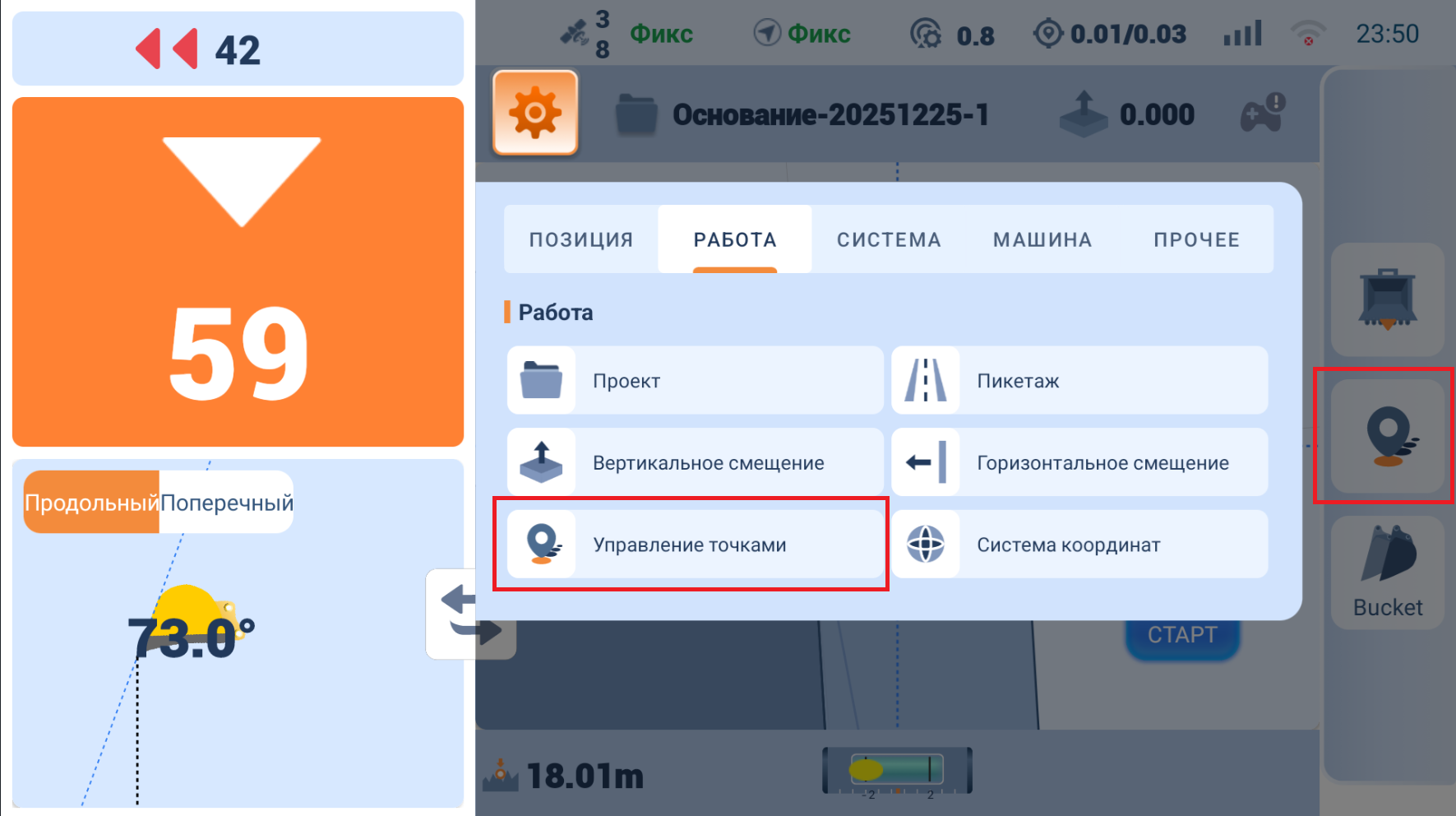
Шаг 2: Открытие меню управления точками
- В главном меню программы нажмите значок настроек (⚙️)
- Перейдите в раздел РАБОТА
- Выберите пункт Управление точками
 |
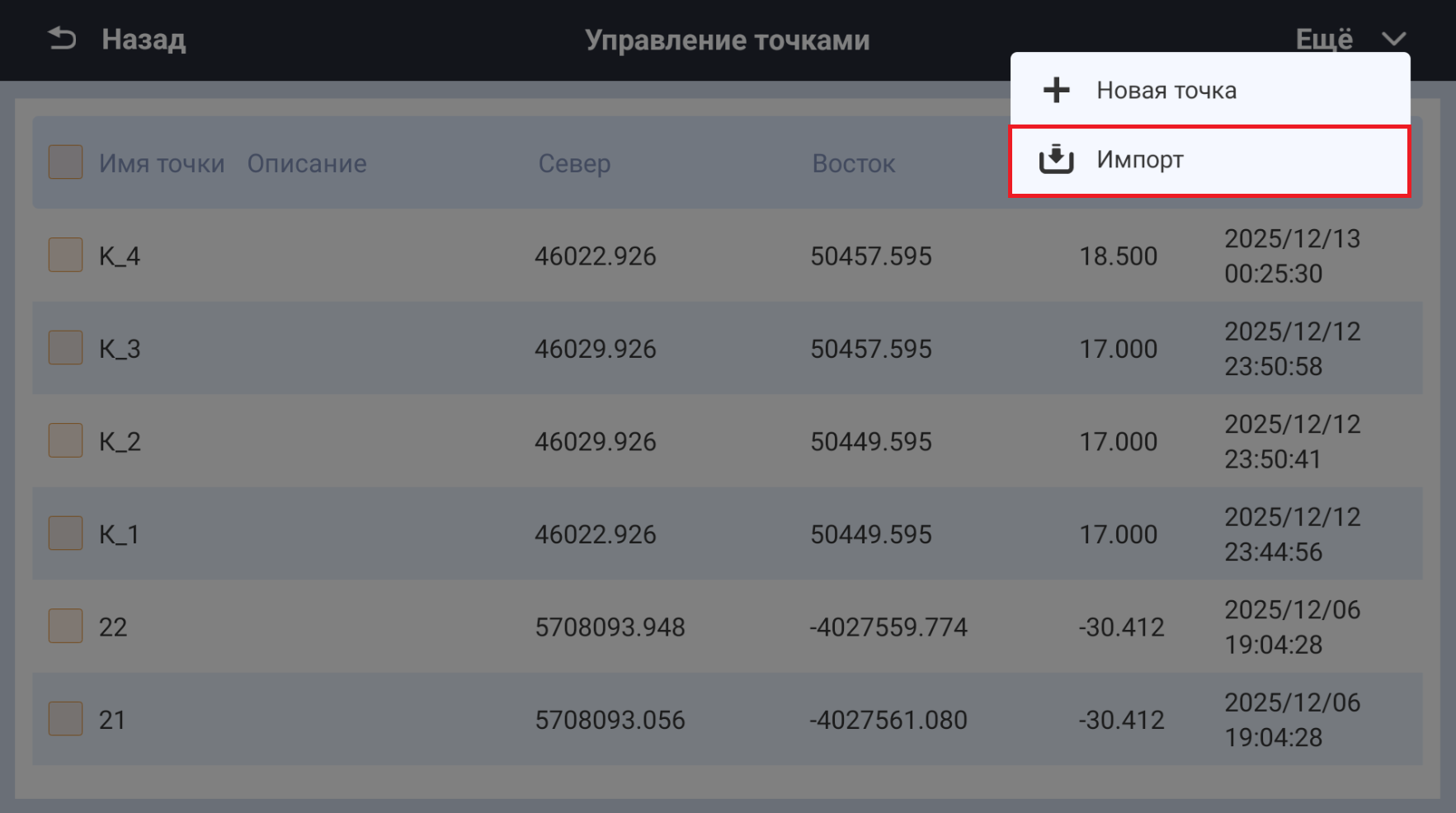
Шаг 3: Запуск импорта
- В правом верхнем углу нажмите кнопку Еще
- Выберите пункт Импорт из выпадающего меню
 |
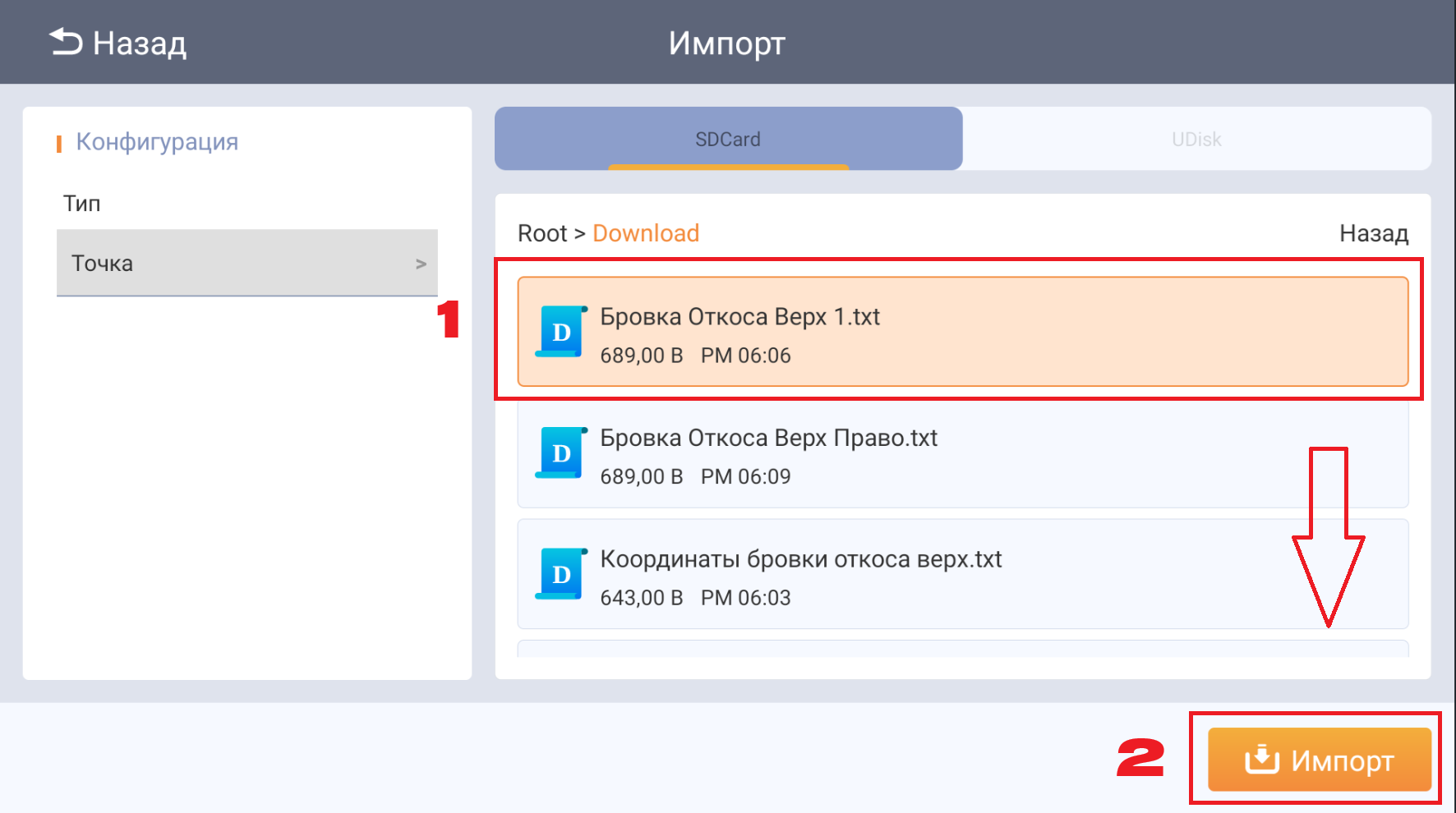
Шаг 4: Выбор файла
- В открывшемся окне файлового менеджера найдите ваш файл с точками
- Выберите файл, нажав на него
- Нажмите кнопку Импорт
 |
Шаг 5: Настройка формата импорта
После выбора файла откроется окно предварительного просмотра формата:
- Если у вас уже есть сохраненный формат, соответствующий структуре файла, выберите его из списка
- Если подходящего формата нет, нажмите Форматы, затем Еще и Добавить формат для создания нового
- После выбора или создания формата нажмите Импорт в правом нижнем углу
3. Создание пользовательского формата импорта
Если ваши точки имеют нестандартную структуру, необходимо создать новый формат импорта. Рассмотрим пример создания формата для файла с геодезическими координатами.
Пример файла для разбора:
Точка_1,55.755831,37.617673,150.5
Точка_2,55.755841,37.617683,151.2
Шаг 1: Создание нового формата
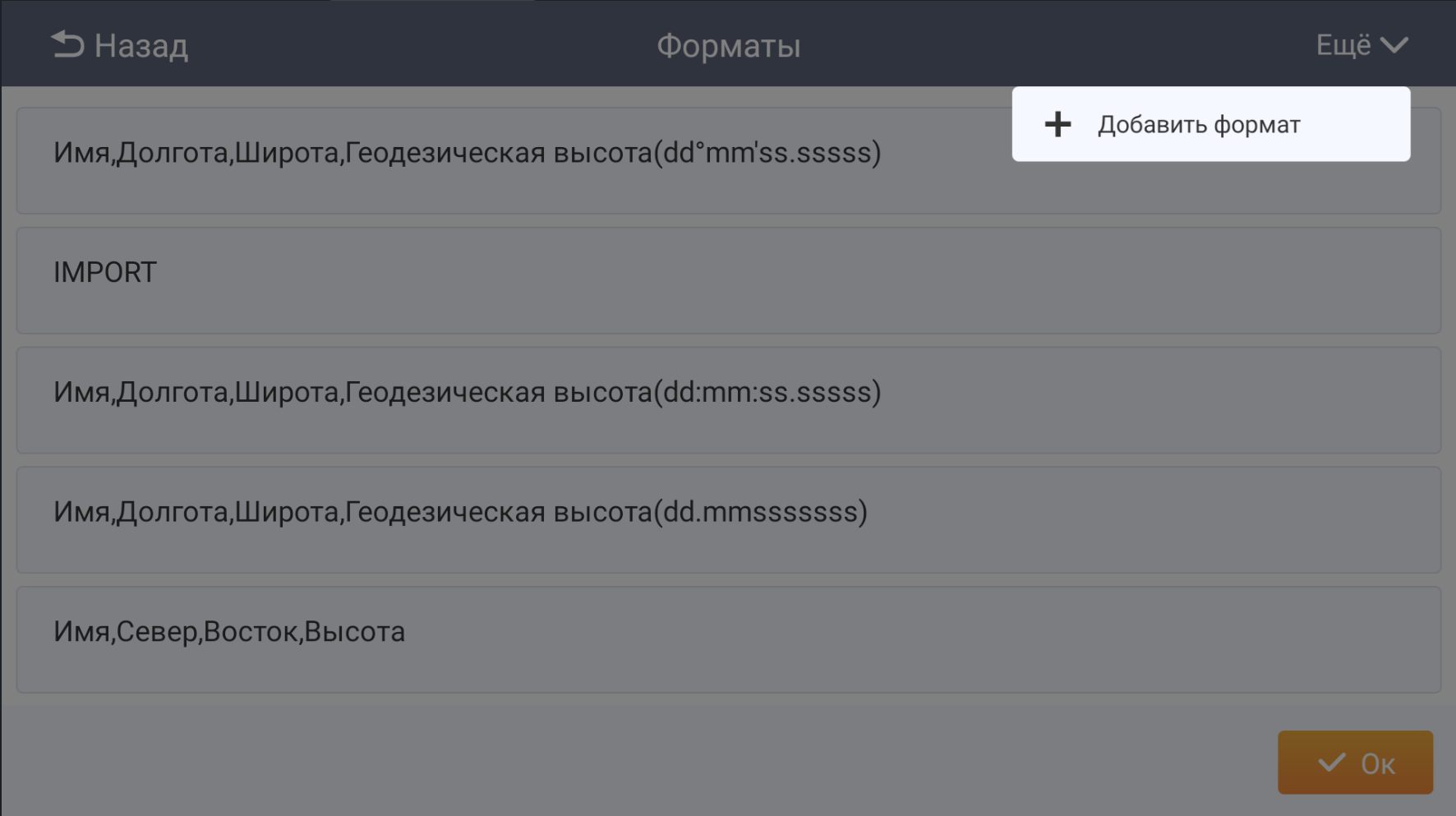
- В окне предварительного просмотра нажмите Форматы
- Нажмите Еще в правом верхнем углу
- Выберите Добавить формат
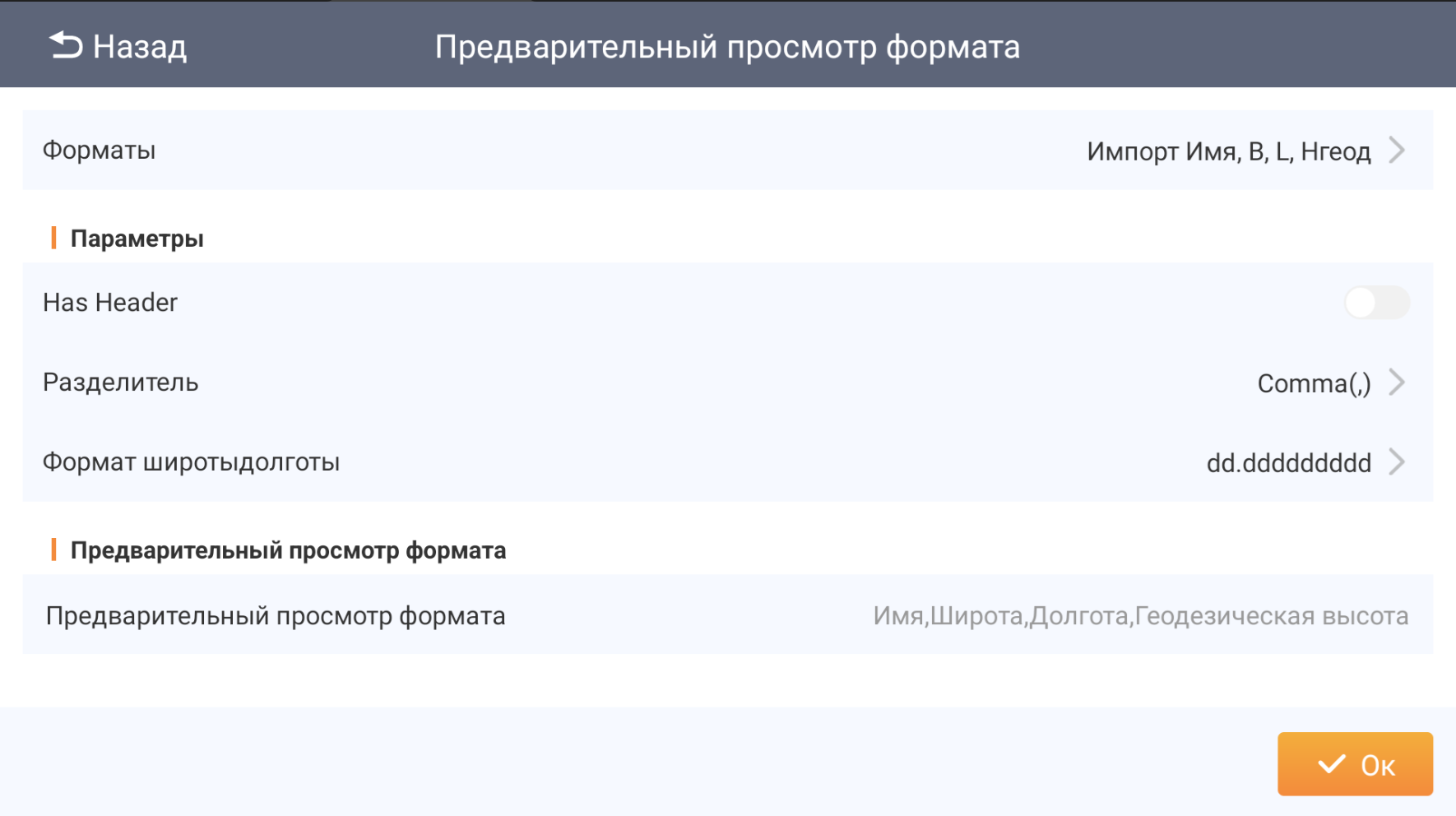 |  | 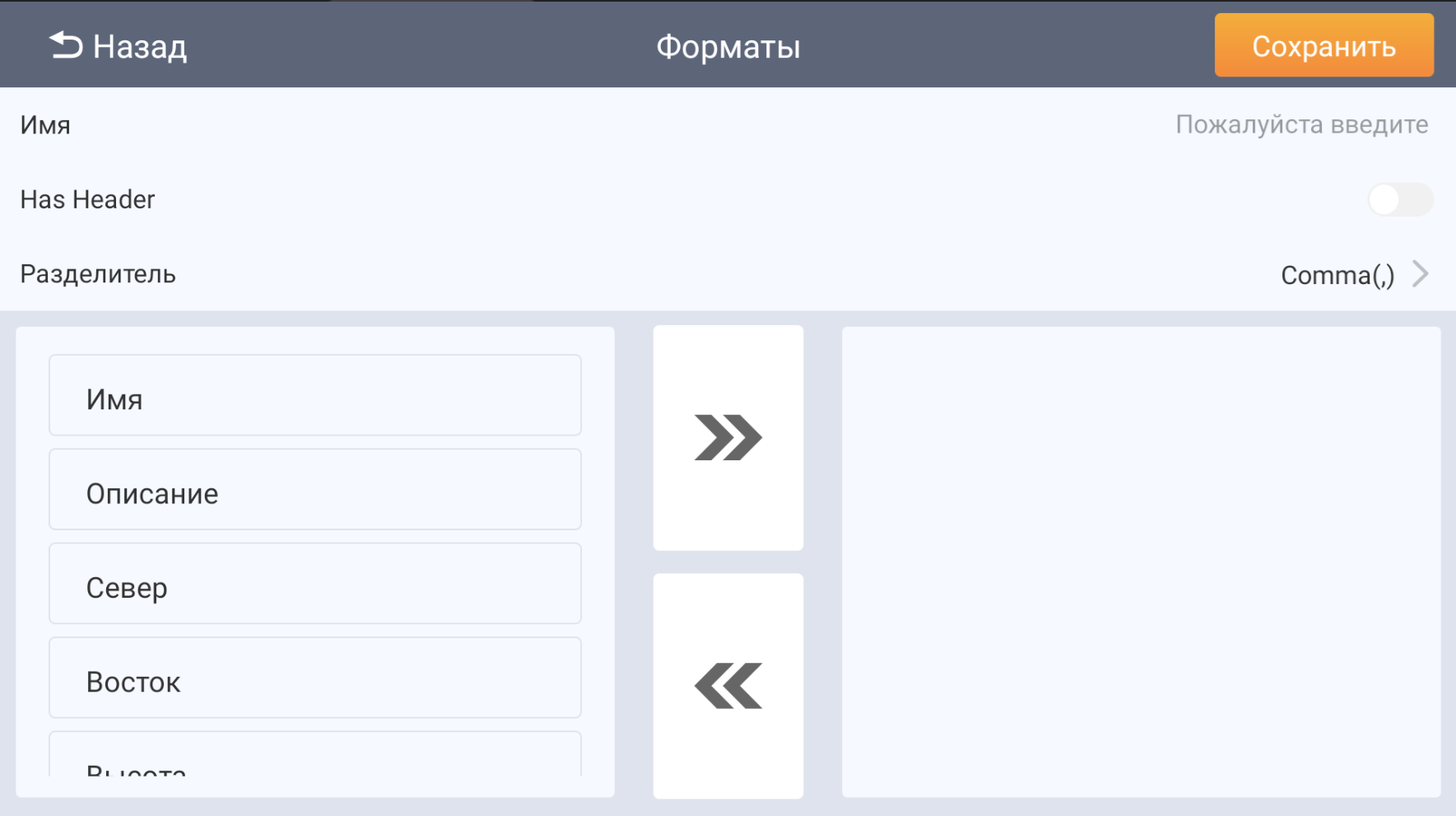 |
Шаг 2: Настройка параметров формата
| Параметр | Значение для примера | Описание |
|---|---|---|
| Имя | "Геодезические_BLH_запятая" | Укажите понятное имя, отражающее суть формата |
| Заголовок | Да | Укажите "Да", если первая строка содержит названия столбцов (как в нашем примере) |
| Разделитель | Запятая | Выберите разделитель, используемый в вашем файле (как в нашем примере, есть варианты запятая, точка с запятой, пробел, табуляция) |
| Формат широты/долготы | dd.dddddddd | Выберите формат десятичных градусов (как в нашем примере, есть варианты dd°mm'ss.ssss"/dd.dddddddd/dd:mm:ss.ssss/dd.mmssssssss) |
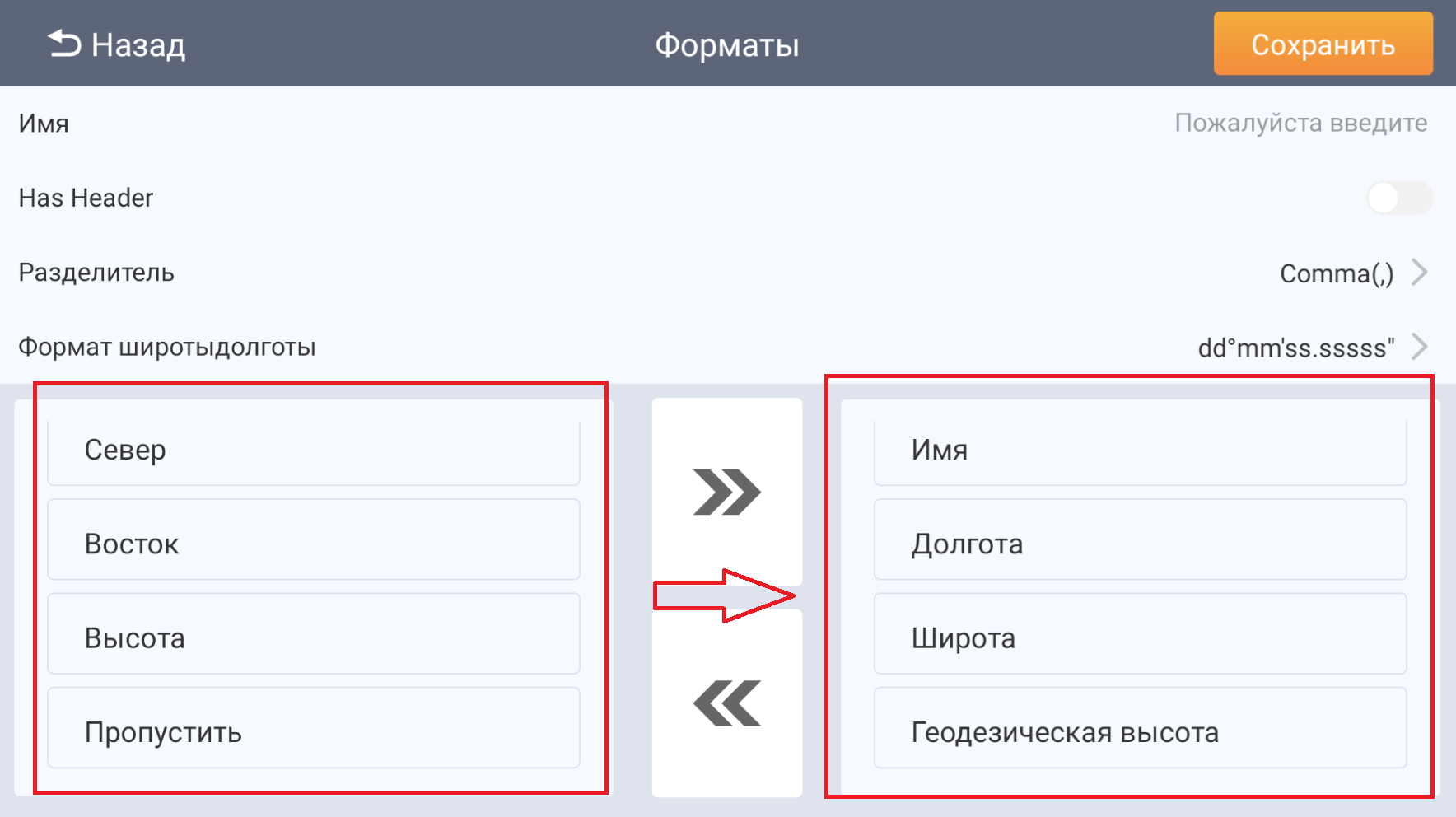
Шаг 3: Определение последовательности данных
Теперь необходимо указать, в каком порядке расположены данные в файле:
- В правой части экрана (Все параметры) вы увидите доступные типы данных
- Последовательно перенесите в левую часть (Последовательность данных формата) нужные параметры в том порядке, в котором они идут в файле
- Для данного примера порядок будет: Имя → Широта → Долгота → Геодезическая высота
 |
Шаг 4: Сохранение формата
- Нажмите "Сохранить" в правом верхнем углу
- Выберите созданный формат из списка
- Нажмите "ОК"
 |
Примечание о форматах координат: EASY CONTROL поддерживает два основных типа координат:
- Плоские (NEh) - север, восток, высота
- Геодезические (BLH) - широта, долгота, эллипсоидальная высота
Убедитесь, что вы правильно указали тип координат при создании формата.
4. Проверка импортированных точек

После успешного импорта программа автоматически перейдет в меню "Управление точками", где вы сможете:
| Действие | Как выполнить | Примечание |
|---|---|---|
| Редактирование | Нажмите на точку, затем кнопку редактирования | Можно изменить имя, координаты, описание |
| Удаление | Нажмите на точку, затем кнопку удаления | Можно удалить одну точку или несколько |
5. Возможные проблемы и их решения
| Проблема | Возможная причина | Решение |
|---|---|---|
| Файл не отображается в списке | Неверное расширение файла или расположение | Убедитесь, что файл имеет текстовый формат и находится в доступной папке |
| Ошибка при импорте | Несоответствие формата файла выбранным настройкам | Проверьте разделители, кодировку и формат координат |
| Некорректные координаты после импорта | Ошибка в определении формата широты/долготы | Проверьте, правильно ли указан формат (десятичные градусы, градусы/минуты и т.д.) |
| Импорт выполнен, но точки не отображаются | Точки в другой системе координат | Убедитесь, что в проекте выбрана правильная система координат |
6. Автоматический пересчет координат
Одна из мощных возможностей EASY CONTROL - автоматический пересчет импортированных точек в заданную геодезическую систему координат (СК). Для этого:
- Перед импортом убедитесь, что в проекте выбрана нужная СК
- Создайте\воспользуйтесь форматом импорта широты, долготы, геодезической высоты
- Программа автоматически выполнит пересчет в выбранную СК проекта
Заключение
Импорт точек в EASY CONTROL - это эффективный способ переноса данных из различных источников в рабочую среду программы. Правильно настроенный формат импорта позволяет за считанные секунды загружать каталоги из сотен точек, подготовленных геодезистами. Ключевые моменты для успешного импорта:
- Подготовка корректно форматированного файла с точками
- Внимательная настройка параметров формата импорта
- Проверка результатов импорта перед началом работ
- Использование функции автоматического пересчета координат при работе с разными СК
Освоив импорт точек, вы значительно сократите время на подготовительные работы и минимизируете вероятность ошибок при ручном вводе координат.