
1. Зарядка: Убедитесь, что аккумулятор приёмника заряжен не менее чем на 80%.
2. Файлы прошивок: Актуальные версии прошивок необходимо получить заранее. Обратитесь в техническую поддержку через: Telegram-бот: @prin_support_bot или через другие контакты «ПРИН» на странице.
3. Не прерывайте процесс: Во время загрузки и установки прошивки не выключайте приёмник, не нажимайте на нём кнопки и не разрывайте Wi-Fi соединение до полного завершения всех этапов.
Пошаговая инструкция
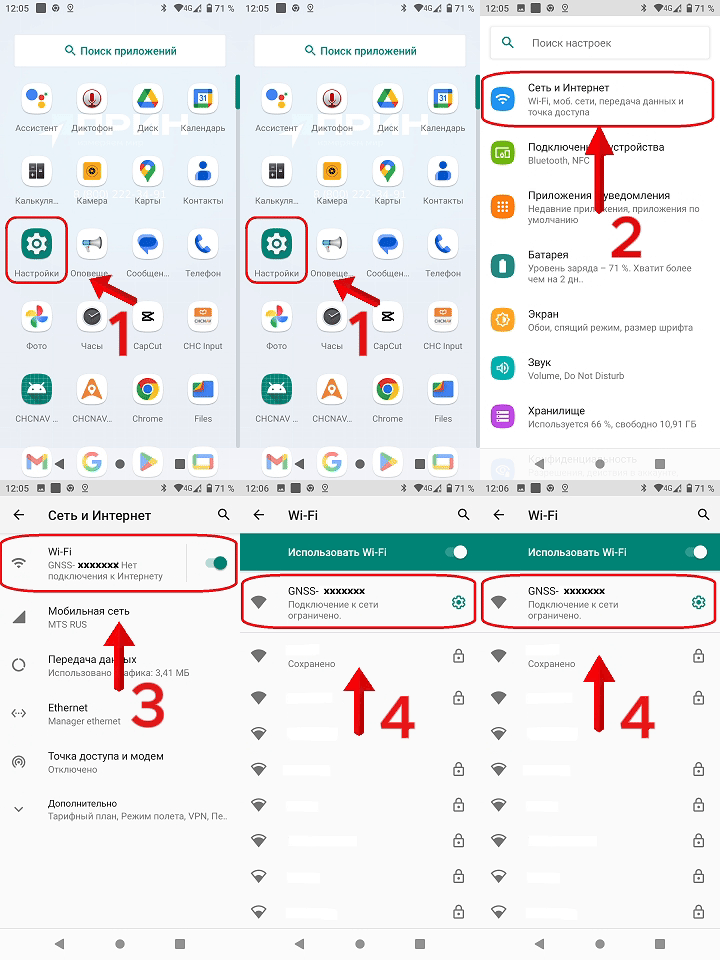
Шаг 1. Подключитесь к приёмнику по Wi-Fi
1. Включите приёмник.
2. Перейдите в «Настройки» на вашем телефоне/контроллере.
3. Перейдите в раздел «Сеть и интернет Wi-Fi».
4. Найдите в списке доступных сетей точку доступа, имя которой соответствует серийному номеру вашего GNSS-приёмника.
5. Подключитесь к этой сети.
Шаг 2. Войдите в web-интерфейс приёмника с помощью мобильного телефона или контроллера
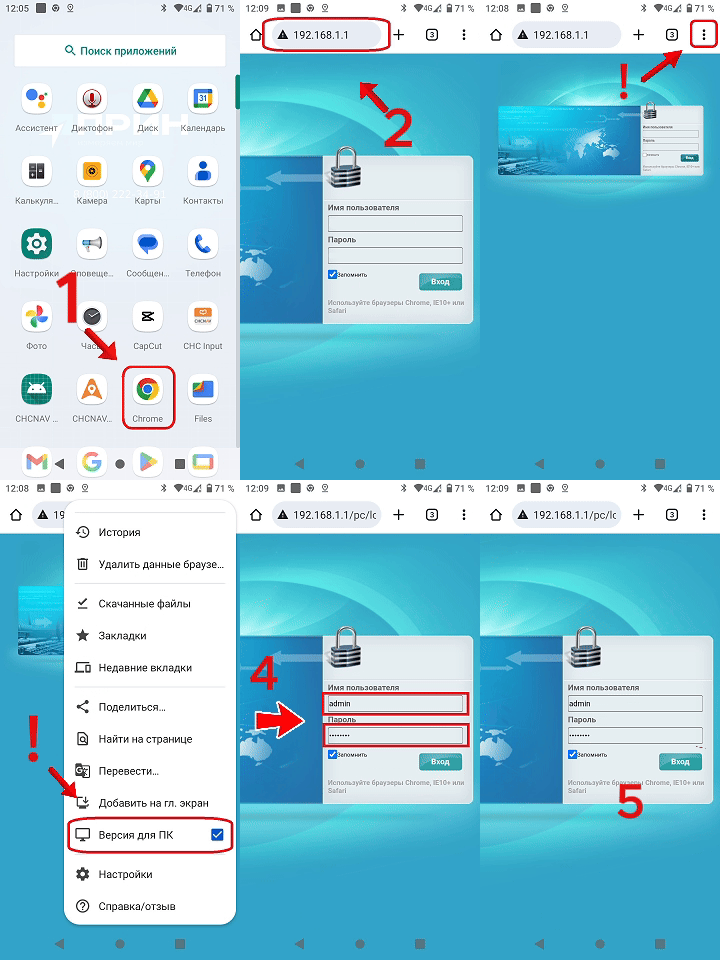
1. Откройте любой браузер, например: Chrome, Safari, Яндекс.
2. Введите в адресной строке IP-адрес: 192.168.1.1 и перейдите по нему.
Дождитесь загрузки страницы. Появится окно авторизации.
❗Ключевой момент:
Чтобы интерфейс отображался корректно, найдите в браузере меню значок с тремя точками, перейдите в настройки отображения сайта и включите опцию «Версия для ПК».
3. Вернитесь на страницу авторизации и введите стандартные учетные данные:
Имя пользователя: admin
Пароль: password
4. Нажмите «Войти».
Шаг 3: Обновите МПО
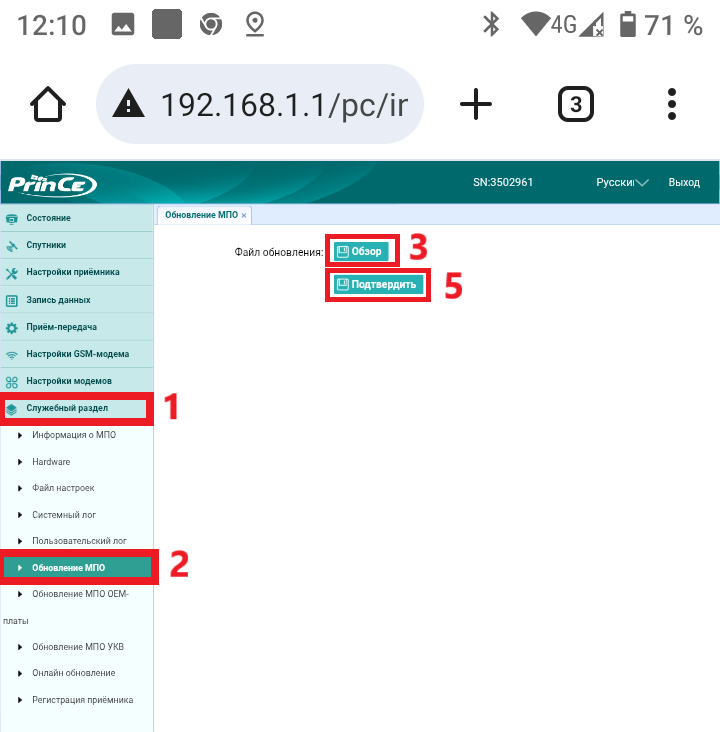
1. Перейдите во вкладку «Служебный раздел».
2. Выберите пункт «Обновление МПО».
3. Нажмите кнопку «Обзор».
4. Выберите заранее загруженный файл прошивки с именем вида update_gnss_vХ.ХХ.ХХ.bin, где X.XX.XX - текущая версия прошивки.
5. Нажмите «Подтвердить».
После начала загрузки WiFi-соединение может разорваться, а индикаторы на приёмнике начнут мигать — это нормально.
Не предпринимайте никаких действий. Дождитесь окончания процесса, обычно 3-7 минут.
Приёмник перезагрузится автоматически.
После окончания процесса обновления подключитесь к web-интерфейсу заново.
Шаг 4. Обновите МПО OEM-платы
1. Перейдите во вкладку «Служебный раздел».
2. Выберите пункт «Обновление МПО ОЕМ-платы».
3. Нажмите кнопку «Обзор».
4. Выберите заранее загруженный файл прошивки с именем вида update_gnss_vХХХХХ.bin, где X.XX.XX - текущая версия прошивки.
5. Нажмите «Подтвердить».
После окончания процесса обновления подключитесь к web-интерфейсу заново.
Шаг 5. Проверьте загруженные обновления
1. Перейдите во вкладку «Служебный раздел».
2. Выберите раздел «Обновление МПО».
3. Проверьте текущую версию прошивки в строке «Тип МПО».
Версия должна соответствовать актуальной, предоставленной технической поддержкой.
4. Перейдите в раздел «Обновление МПО ОЕМ-платы»
5. Проверьте текущую версию прошивки в строке «Версия МПО ОЕМ-платы».
Версия должна соответствовать актуальной, предоставленной технической поддержкой.