
Создание проекта в программе LandStar 8.2
Инструкция предназначена для по landstar версии 8.2 -> Проверить версию
Инструкция для версии 8.1 -> Посмотреть инструкцию
Для того чтобы создать новый проект выполните:
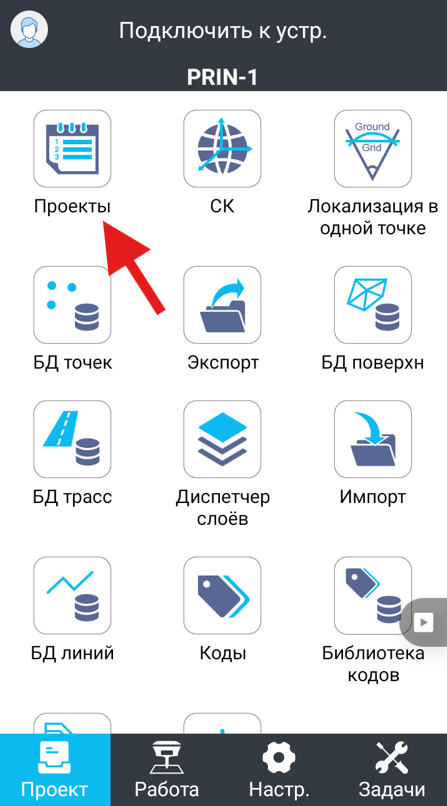
Откройте ПО LandStar и перейдите в меню "Проекты",
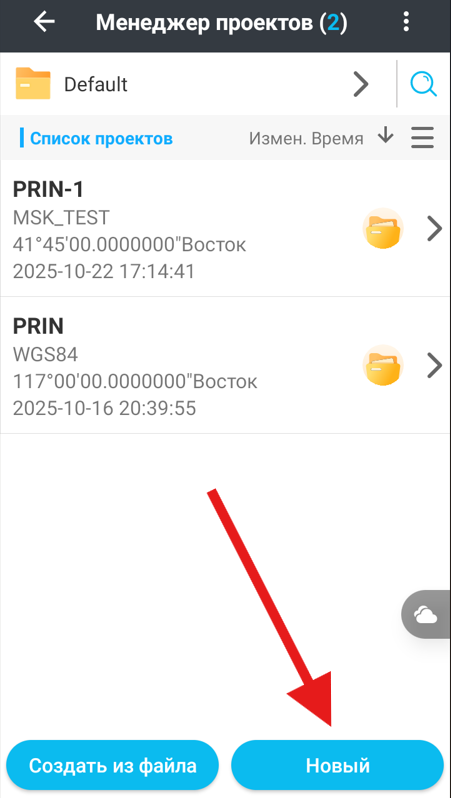
Нажмите кнопку "Новый",
Далее, необходимо заполнить данные проекта. Строки с "красной звездочкой" * являются обязательными для заполнения.
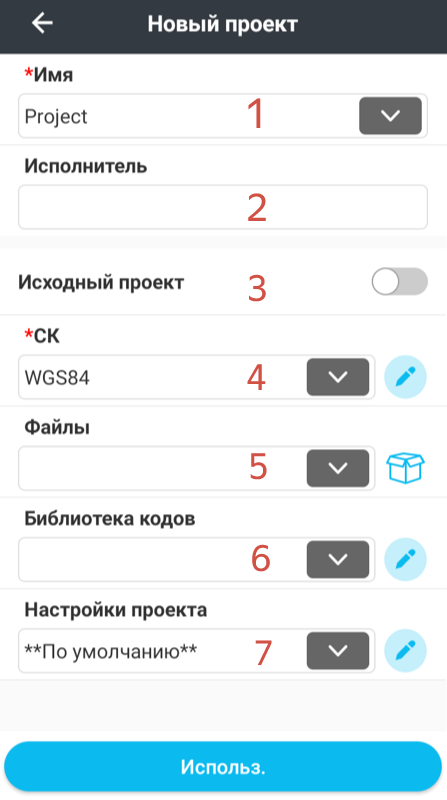
1. Введите имя проекта в строке "Имя",
2. При необходимости введите информацию о исполнителе в строке "Исполнитель" (Не обязательное поле),
3. "Исходный проект",
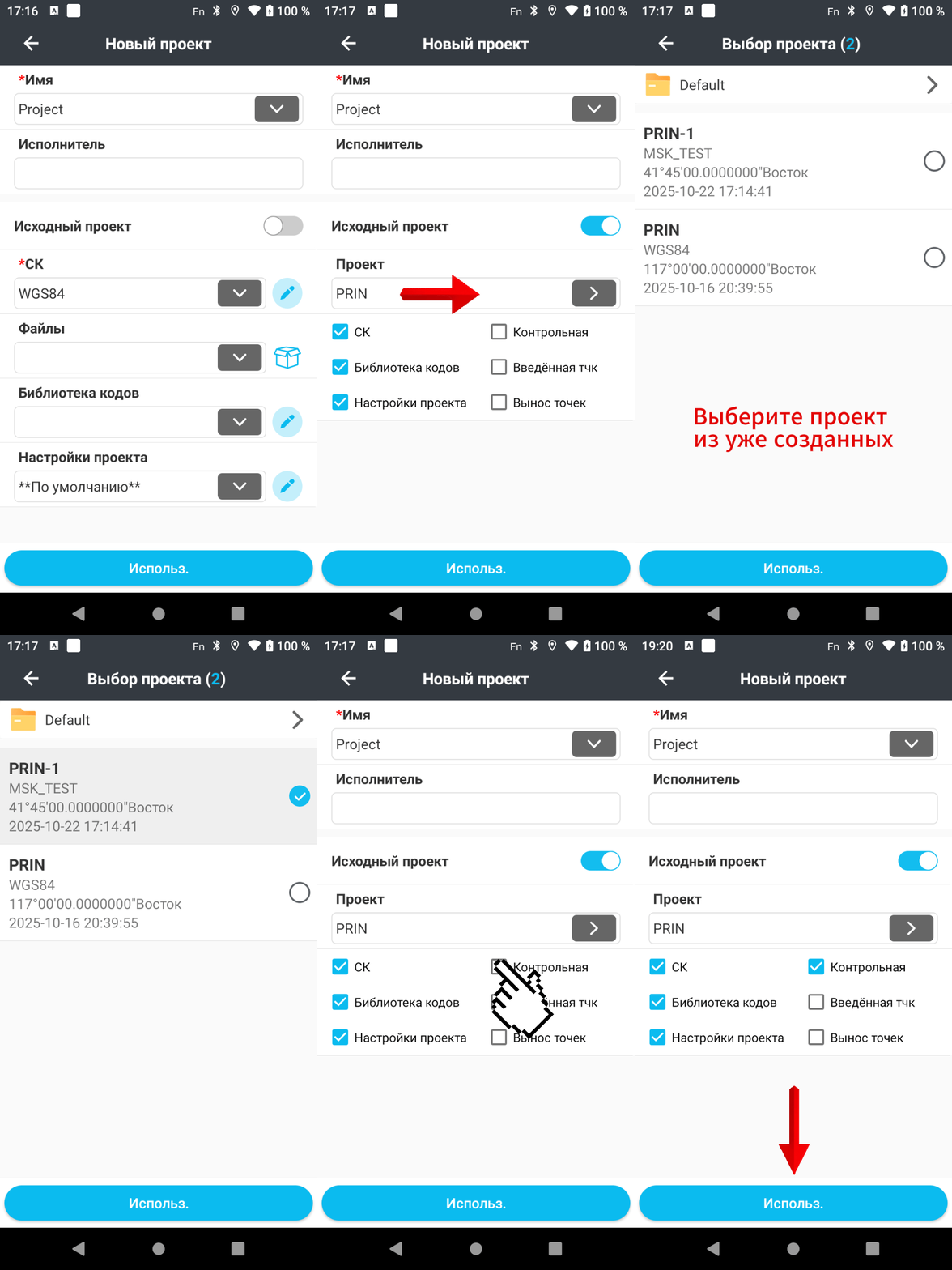
Активация функции «Исходный проект» позволяет использовать уже существующий проект в качестве шаблона для быстрого создания нового.
Чтобы воспользоваться функцией "исходный проект", выполните:
1. Активируйте функциию,
2. В строке "Проект" нажмите на стрелочку,
3. Выберите проект из каталога уже созданных проектов и нажмите кнопку "Использовать",
4. При создании нового проекта на основе шаблона следующие параметры будут автоматически перенесены из выбранного исходного проекта:
"система координат (СК)", "Библиотека кодов" и "Настройки проекта".
Кроме того, при необходимости вы можете дополнительно включить копирование данных таких типов точек, как:
"Контрольные точки", "Введённые точки" и "Точки выноса".
5. Для создания проекта нажмите кнопку "Использ." в нижнеё части экрана.
4. Установите необходимую систему координат (СК),
При создании проекта выбрать систему координат можно несколькими удобными способами.
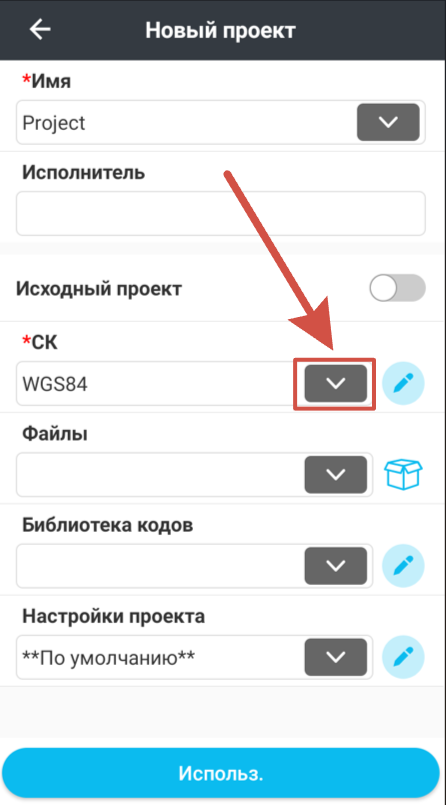
Нажмите "стрелочку" в строке "СК"
Список последних использованных систем координат
1
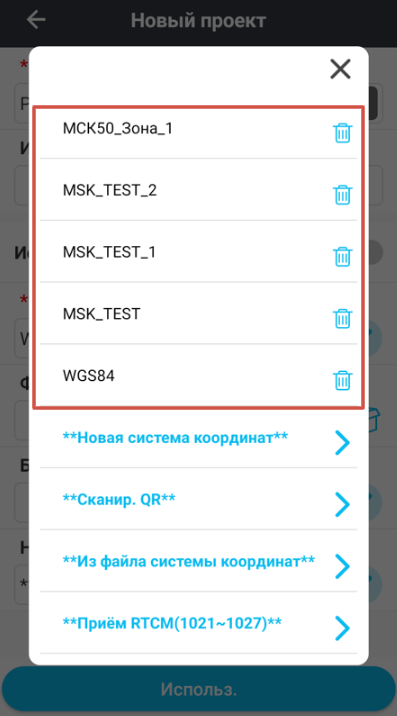
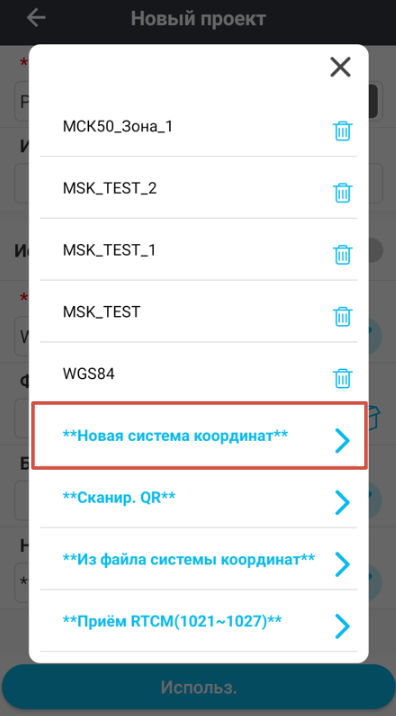
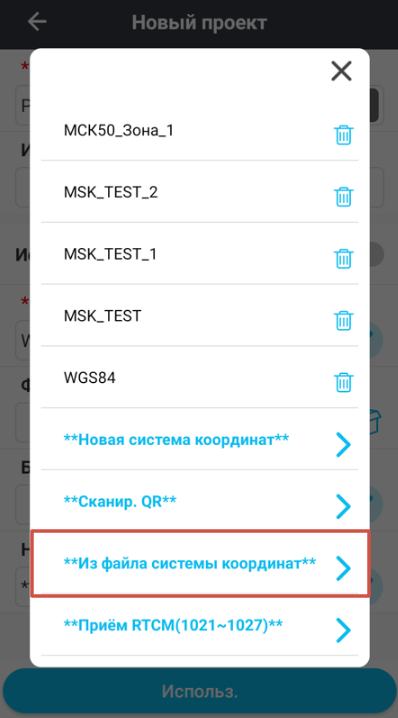
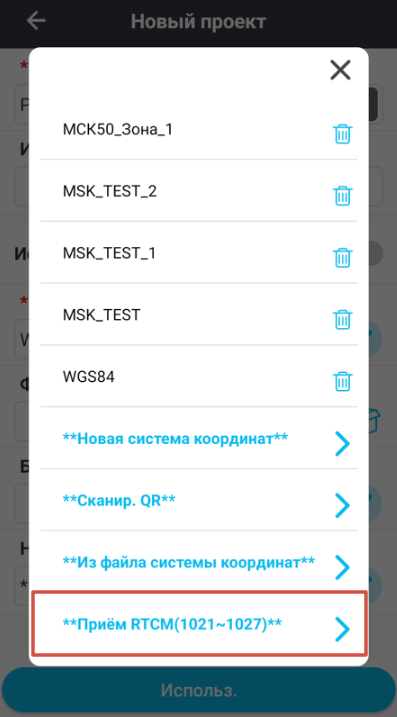
"Новая система координат" позволяет самостоятельно ввести параметры эллипсоида, проекции и игд.
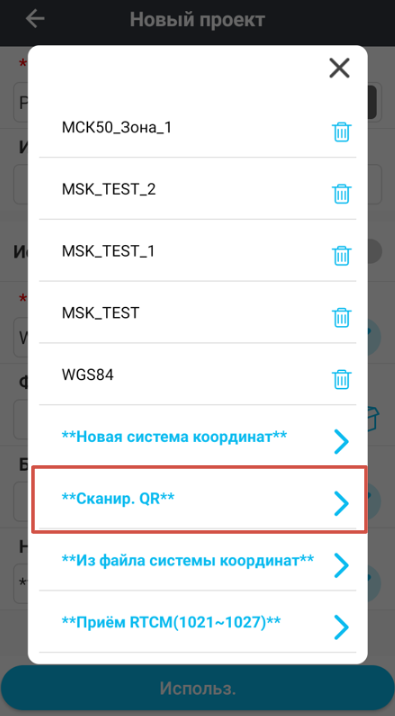
"Сканир.QR" - Функция позволяет получить систему координат с другого устройства с помощью QR-Кода.
"Из файла системы координат" - С помощью этой функции вы можете перейти в меню «Импорт СК» и загрузить систему координат из файла, сохранённого на контроллере.
"Приём RTCM" - Активирует прием параметров системы координат в сообщениях RTCM 1021-1027.
При включение данного режима, координаты будут приходить непосредственно с базовой станции, если данная функция имеется на БС;
1
1
Выбор системы координат из библиотеки:
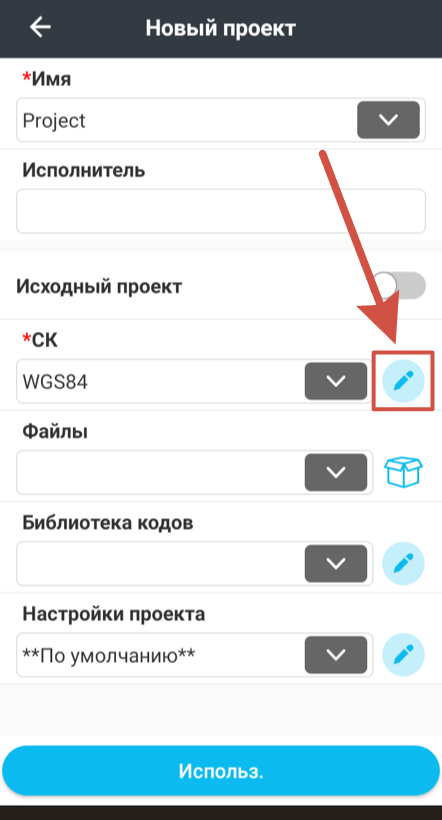
Нажмите "синий карандаш" в строке "СК"
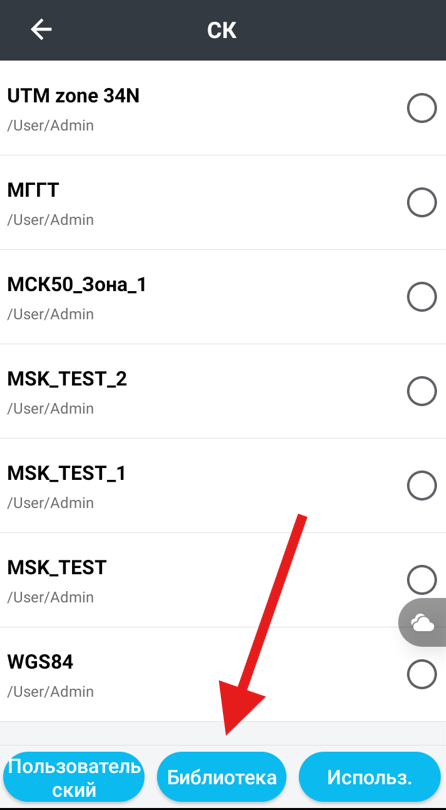
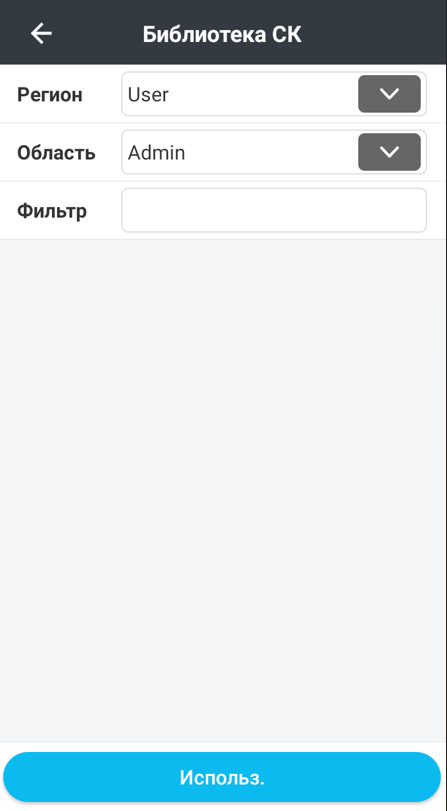
Откроется список последних использованных "СК", После этого нажмите кнопку "Библиотека"
В строке "регион" выберите "Europe". В строке "Admin" установите "Russia" -> Откроется каталог систем координат на территорию РФ. Выберите необходимую и нажмите "Использовать"
1
5. В строке "файлы" выберите модель геоида (при необходимости),
6. В строке "Библиотека кодов" есть возможность выбрать ранее созданный каталог кодов,
7. Настройки проекта оставьте "По умолчанию",
8. Нажмите кнопку "Использовать",
Готово! Новый проект создан и будет хранится в меню "Проекты".