Экспорт из ПО LandStar 8.2
В данной статье подробно рассмотрим все возможности экспорта данных, доступные в программном обеспечении LandStar 8.2.
Инструкция предназначена для по landstar версии 8.2 -> Проверить версию
Инструкция для версии 8.1 -> Посмотреть инструкцию
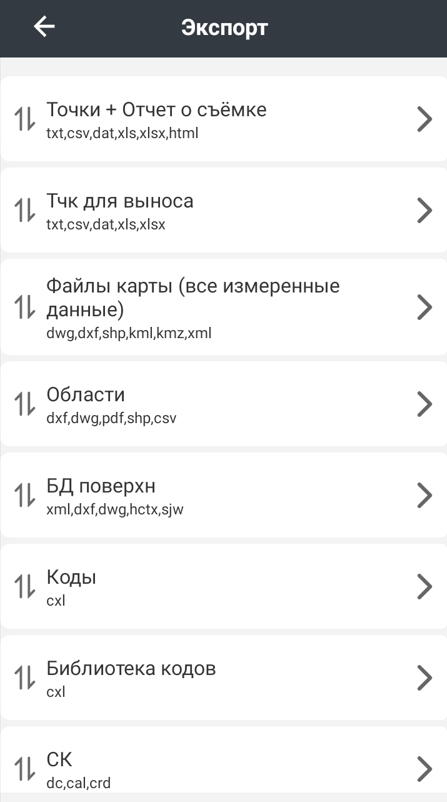
Ниже приведены подробные текстовые инструкции по каждой функции экспорта:
"Точка + Отчёт о съёмки"
Экспорт текстовых файлов в формате "Файл координат (*.txt, *.csv, *.dat, *.xls, *.xlsx)"
Функция позволяет экспортировать каталоги точек в широком спектре форматов, с предустановленными параметрами кодировки или созданными вами.
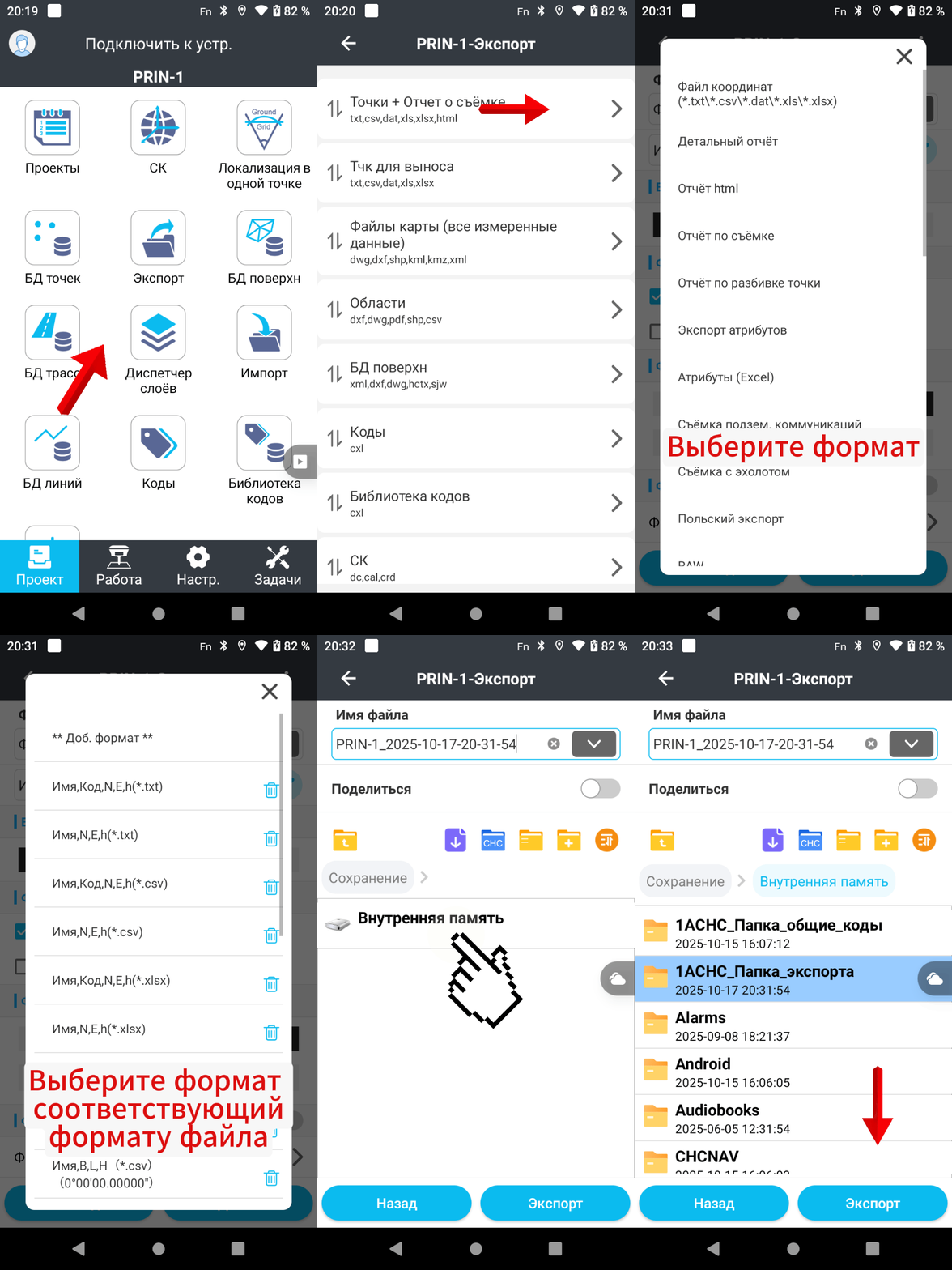
Для экспорта тестовых файлов выполните:
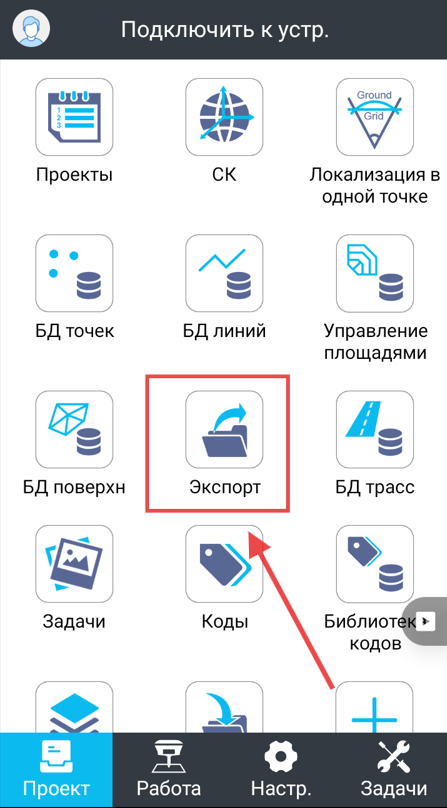
1. Перейдите в меню "Экспорт" на странице "Проект",
2. Откройте меню "Точки + Отчет по съёмке"
3. Далее выберите формат файла "Файл координат (*.txt, *.csv, *.dat, *.xls, *.xlsx)"
4. Выберите необходимую структуру файла из списка, например "Имя,Код,N,E,h (*.txt)". Или создайте собственный формат,
5. Нажмите кнопку "Далее",
6. В открывшемся окне задайте название для экспортируемого файла в строке "Имя файла", по-умолчанию установленно Имя проекта + дата экспорта,
7. Нажмите кнопки "Сохранение", далее "Внутренняя память",
8. Выберите папку для экспорта, на примере "1ACHC_Папка_Экспорта"
9. Нажмите "Экспорт" для выгрузки каталога точек в выбранную папку.
После успешного экспорта файл будет сохранён во внутреннюю память устройства в указанной вами папке.
Разберем дополнительные функции:
Добавление собственной кодировки для формата экспорта "Файл координат (*.txt, *.csv, *.dat, *.xls, *.xlsx)"
Вы можете настроить собственную кодировку экспорта тектового файла, для этого выполните:
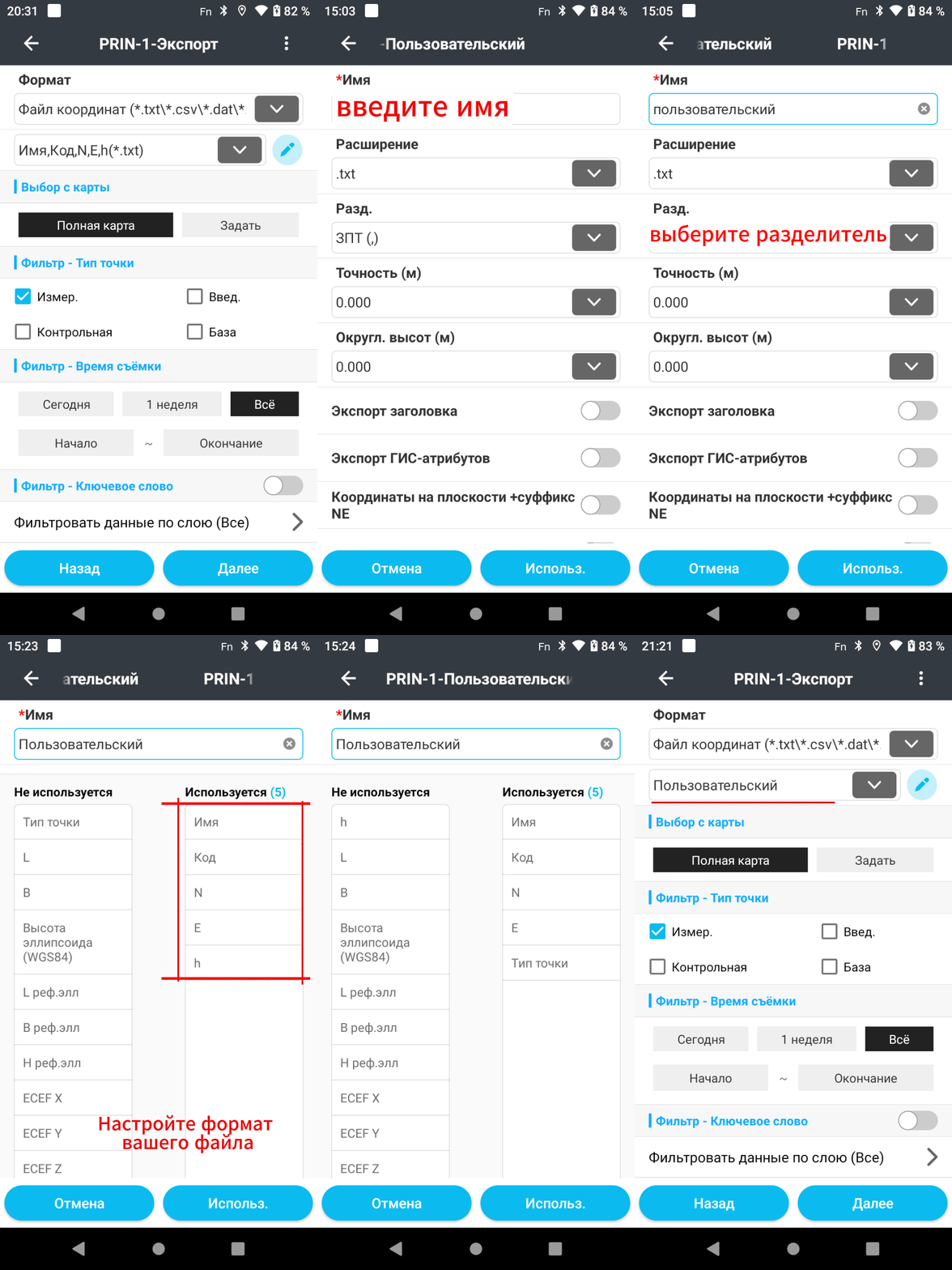
В открытом меню "Точки + Отчет по съёмке", нажмите "синий карандаш".
Далее, задайте собственные настройки для формата:
Настройка Описание
Имя Укажите имя формата
Расширение Укажите необходимое расширение формата импорта
Разделитель Укажите необходимый рездаелитель элементов формата
Точность (м) Количество отображаемых в файле экспоррта десятичных знаков
Округление высот (м) Количество отображаемых в файле экспорта десятичных знаков у значения высоты
Количество на плоскости + суффикс NE При включении добавляет к плоским координатам суффикс NE для соответствующих координат
Экспорт ГИС-Инфо Экспортирует заданные точкам ГИС-атрибуты
Не используется / Используется Нажатиями по необходимым обозначениям данных вы можете составить перечень и последовательность элементов кодировки
После ввода параметров и настройки формата нажмите кнопку "Использовать". Настроенный формат тестового экспорта сохранится в списке форматов с введенным названием и его можно будет использовать в любой момент.
Функции: "Выбор с карты", "Фильтр - Тип точки", "Фильтр - Время съемки", "Фильтр - ключевое слово".
1. Вы можете выбрать точки для экспорта прямо с карты, для этого выполните:
В открытом меню "Точки + Отчет по съёмке", под строкой "Выбор с карты", нажмите "Задать",
Далее, выберите обасть в необходимыми точками и нажмите "ОК",
После этого нажмите "Далее" и выполните экспорт выбранных на карте точек в необходимом формате.
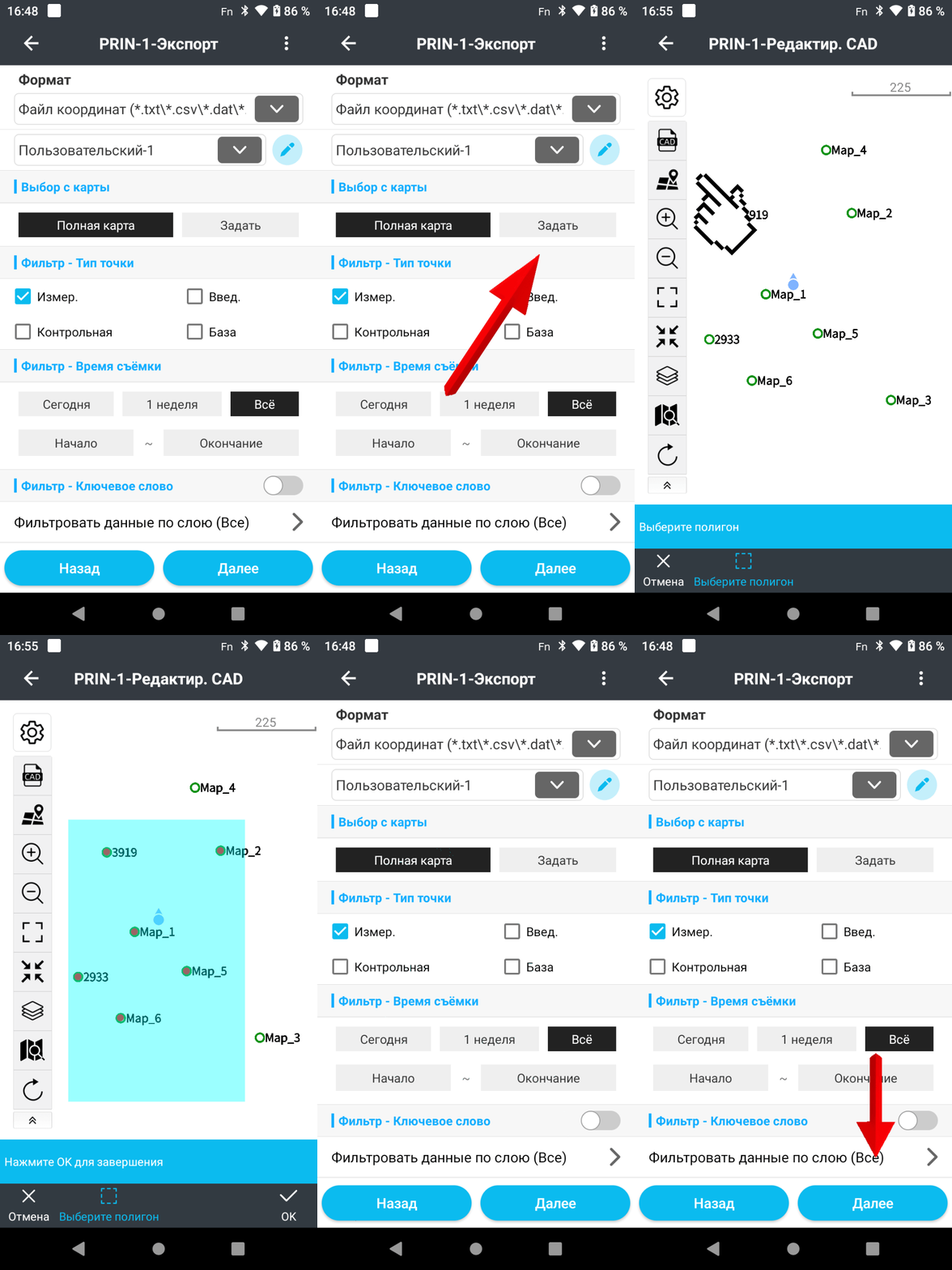
2. С помощью филтра "Тип точки" вы можете указать, какие точки будут учавствовать в экспорте:
"Измеренные" -> точки, полученные в результате полевой съёмки координат с использованием GNSS-приёмника.
"Контрольная" -> точки, зафиксированные в специальном режиме через меню «Контрольная точка».
"Введенная" -> точки, добавленные в проект вручную или импортированные через меню «Импорт».
"База" -> координаты точек базовых станций, используемых в проекте.
3. С помощью фильтра «Время съёмки» вы можете точно задать временной интервал и экспортировать только те измерения, которые были выполнены в нужный вам период.
4. С помощью фильтра «Ключевое слово» вы можете быстро находить и выделять точки по названию, коду, слою или базовой станции, с которой получены их координаты, а затем — удобно экспортировать выбранные данные.
Экспорт других форматов
В меню "Точки + Отчет по съёмке" представленн экспорт в других форматах:
Формат | Описание |
Детальный отчет | Формат детального отчета позволяет экспортировать полную информацию о проведенных измерениях и обработанных данных, включая графики и таблицы. |
Отчет HTML | Экспорт отчетов в формате HTML обеспечивает возможность просмотра данных в веб-браузере, что удобно для распространения информации среди заинтересованных сторон. |
Отчет по съемке | Этот отчет содержит данные о проведенных съемках, включая координаты точек и их атрибуты, что полезно для документирования результатов работы. |
Отчет по разбивке точки | Формат отчета по разбивке точек включает информацию о разбивке точек на местности с указанием их координат и назначения, что важно для строительных проектов. |
Экспорт атрибутов | Возможность экспорта атрибутов точек в различные форматы позволяет пользователям сохранять дополнительные данные для дальнейшего анализа или обработки. |
Атрибуты (Excel) | Экспорт атрибутов в формате Excel предоставляет удобный способ управления данными и их анализа с использованием распространенных инструментов работы с таблицами. |
Съемка подземных коммуникаций | Формат экспорта данных о подземных коммуникациях позволяет сохранять результаты съемки для последующего использования в проектировании и планировании. |
Съемка эхолотом | Экспорт данных, полученных с помощью эхолота, позволяет сохранять информацию о глубинах водоемов для дальнейшего анализа или картографирования. |
Польский экспорт | Специфический формат экспорта данных для польских пользователей соответствует местным стандартам и требованиям к документации. |
RAW | Экспорт необработанных данных GPS-съемки в формате RAW позволяет проводить пост-обработку и анализ данных с использованием специализированного программного обеспечения. |
МГГТ | Формат МГГТ специфический формат экспорта данных для компании ГБУ Мосгоргеотрест, созданный согласно их стандартам и требованиям к документации. |
Отчет тип 2 | Альтернативный формат отчетов, которая включает дополнительные данные и специфические параметры съемки для более детального анализа. |
Slovenia report (.html) | Специфический отчет для пользователей из Словении, содержащий локализованные данные и форматирование, соответствующее местным требованиям. |
Отчет Star*Net (.dat) | Отчеты в формате Star*Net используются для обработки геодезических данных и могут быть экспортированы из LandStar 8 для дальнейшего анализа с использованием соответствующего программного обеспечения. |
Trimble (.jxl) | Поддержка формата JXL от Trimble позволяет экспортировать данные для интеграции с оборудованием этого производителя, обеспечивая совместимость между различными системами. |
MicroStation (.txt) | Экспорт текстовых файлов MicroStation обеспечивает возможность обмена данными между LandStar 8 и другими CAD-системами, что удобно при совместной работе над проектами. |
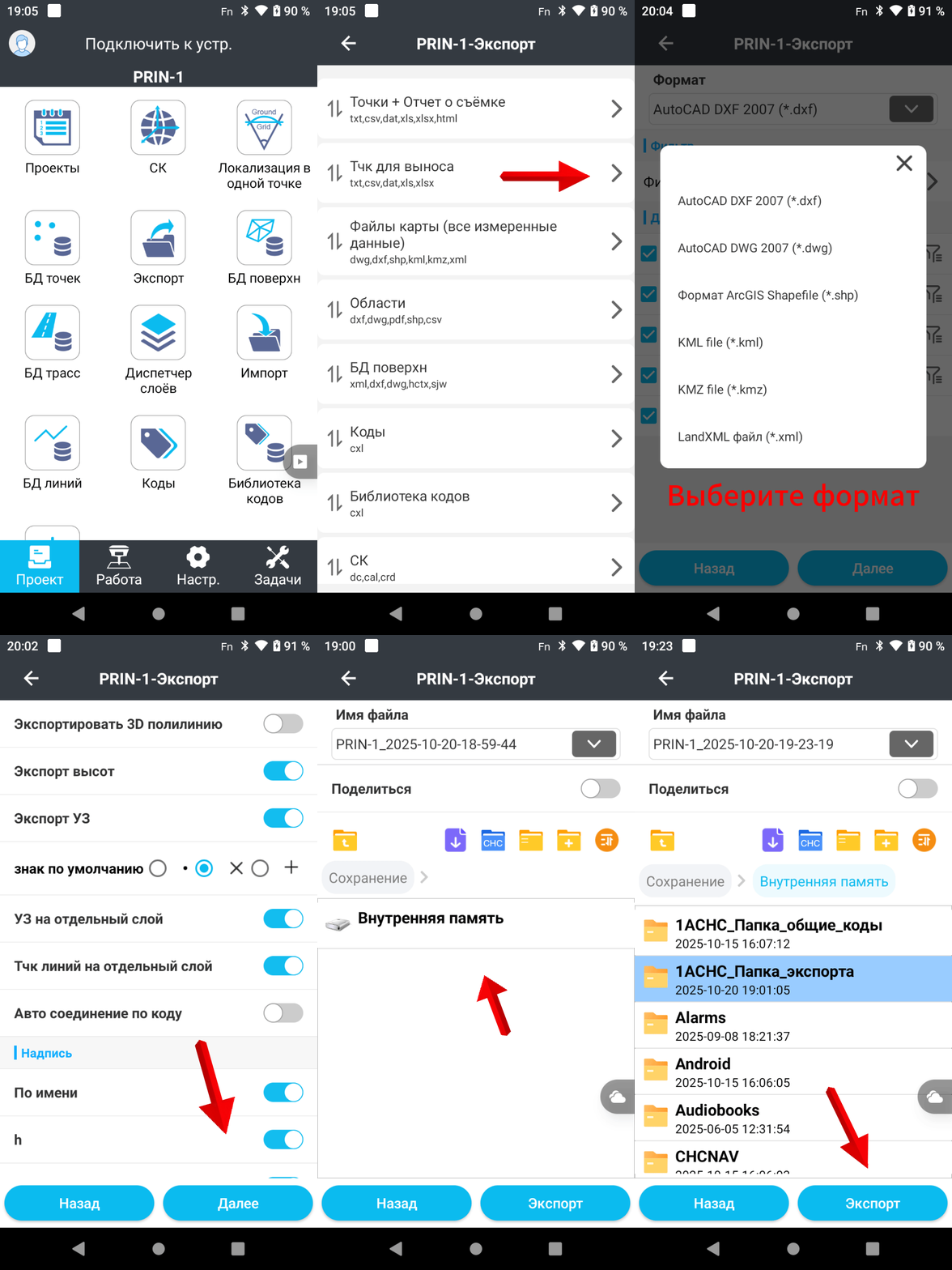
"Точки для выноса"
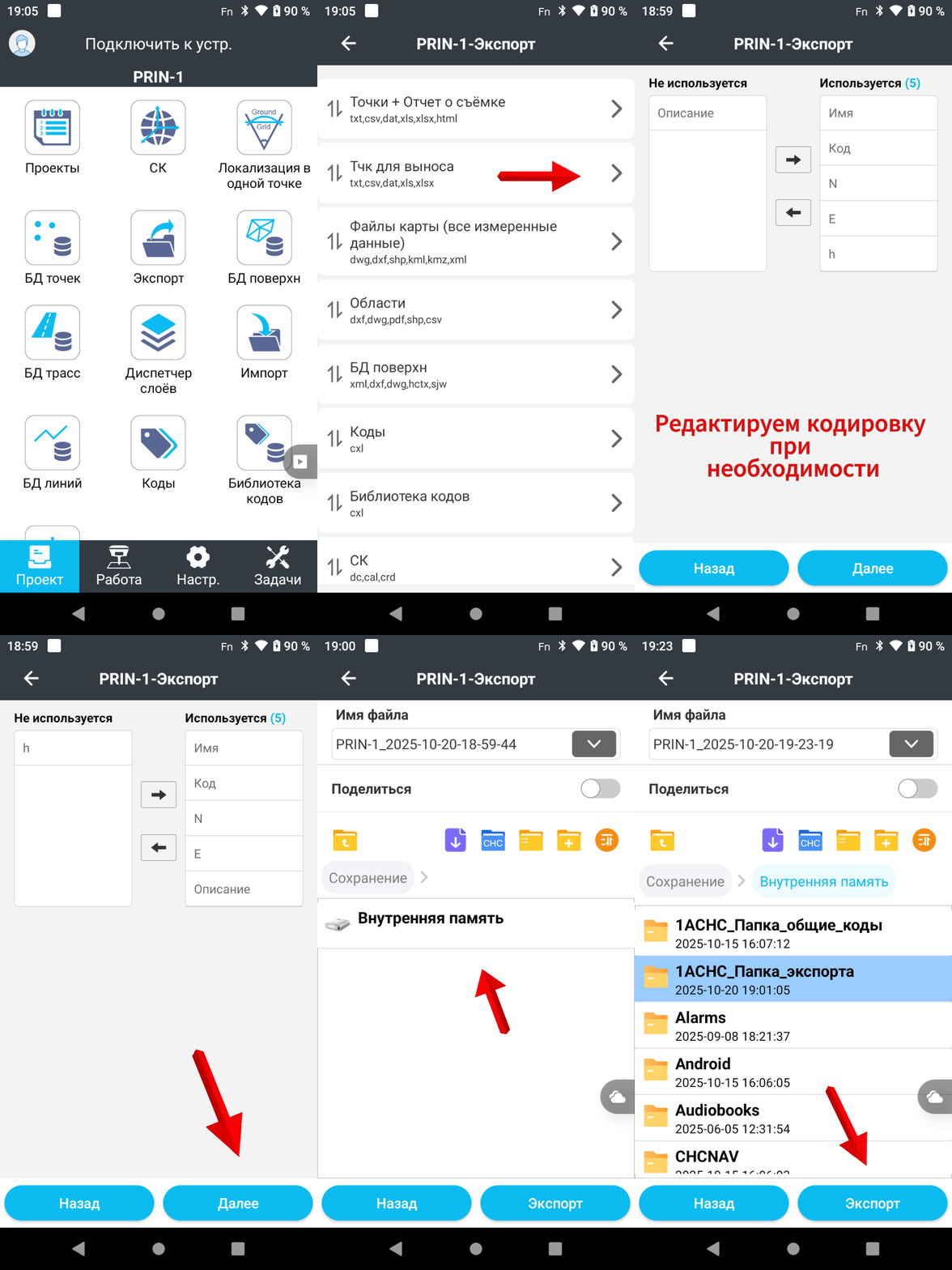
В программе LandStar можно экспортировать точки из каталога «Разбивка», который находится в разделе «База данных точек».
1. Перейдите на страницу «Проект» и откройте меню «Экспорт».
2. Выберите раздел «Точки для выноса».
3. Укажите параметры файла:
— выберите формат (расширение),
— задайте разделитель полей,
— при необходимости примените фильтры «Время съёмки» и/или «Ключевое слово».
4. Нажмите кнопку «Далее».
5. На следующем экране:
— выберите нужную кодировку,
— в поле «Используется» оставьте только те параметры, которые должны попасть в итоговый файл,
— снова нажмите «Далее».
5. Введите имя файла (по умолчанию предлагается название проекта и дата экспорта).
6. Нажмите «Сохранить», затем выберите «Внутренняя память».
7. Укажите папку для сохранения — например, «1ACHC_Папка_экспорта».
Готово! Файл с точками для выноса успешно экспортирован.
Функции: "Выбор с карты", "Фильтр - Время съемки", "Фильтр - ключевое слово".
1. Вы можете выбрать точки для экспорта прямо с карты, для этого выполните:
В открытом меню "Точки + Отчет по съёмке", под строкой "Выбор с карты", нажмите "Задать",
Далее, выберите обасть в необходимыми точками и нажмите "ОК",
После этого нажмите "Далее" и выполните экспорт выбранных на карте точек в необходимом формате.
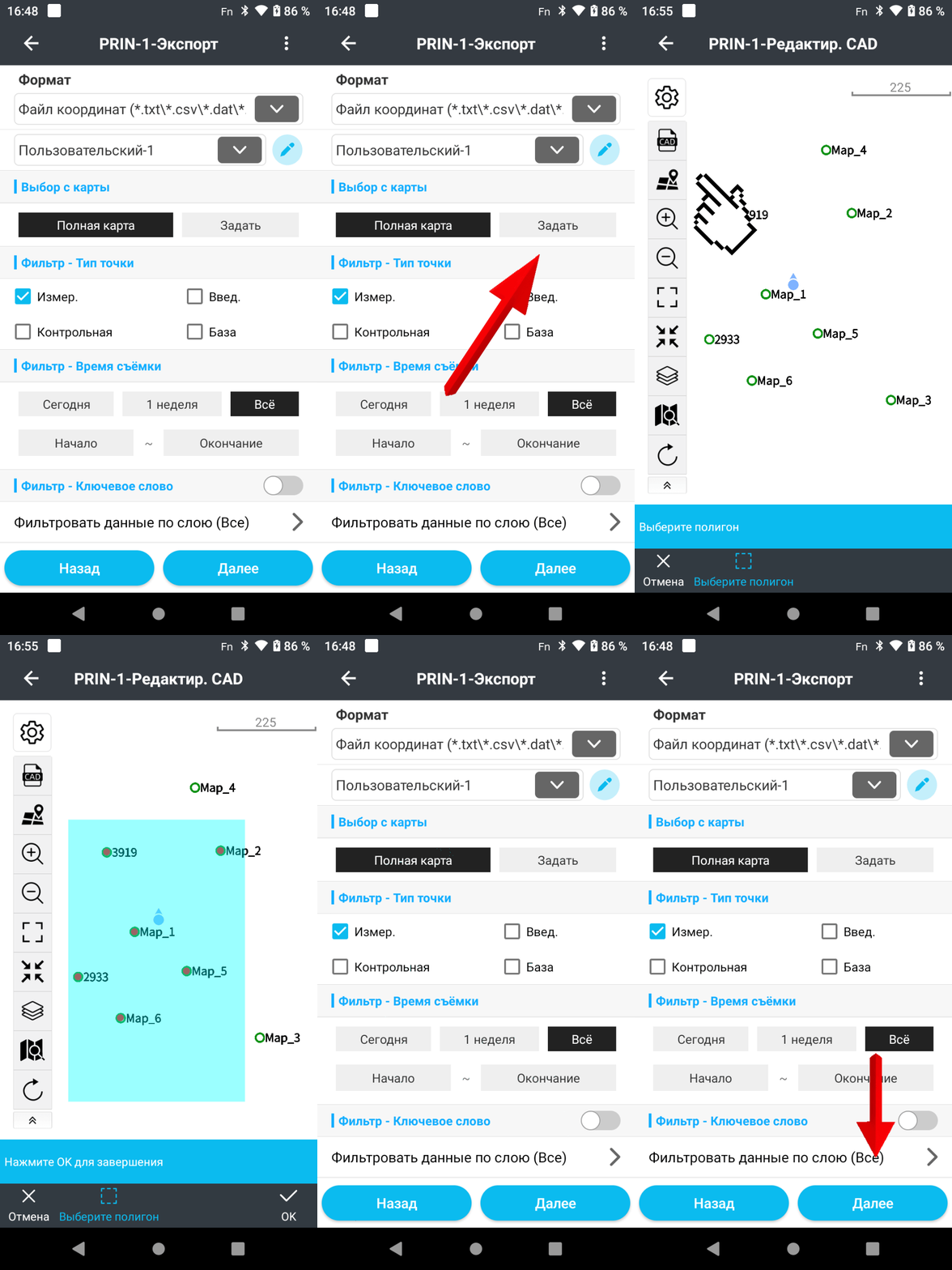
2. С помощью фильтра «Время съёмки» вы можете точно задать временной интервал и экспортировать только те измерения, которые были выполнены в нужный вам период.
3. С помощью фильтра «Ключевое слово» вы можете быстро находить и выделять точки по названию, коду, слою или базовой станции, с которой получены их координаты, а затем — удобно экспортировать выбранные данные.
"Файлы карты"
Функция позволяет экспортировать данные проекта в форматах dxf/dwg/shp/kml/kmz/xml
DXF (2007) | Экспорт в формате DXF позволяет создавать векторные файлы, которые могут быть использованы в CAD-программах для дальнейшей обработки и визуализации данных. |
DWG (2007) | Формат DWG поддерживает экспорт чертежей, созданных в AutoCAD. LandStar 8 позволяет экспортировать точки и линии для интеграции с проектами, выполненными в этом формате. |
SHP | Экспорт в формате SHP (Shapefile) используется для передачи географических данных, которые могут быть загружены в ГИС-программы для дальнейшего анализа и картографирования. |
KML | Экспорт в KML (Keyhole Markup Language) позволяет отображать геодезические данные в Google Earth и других приложениях, поддерживающих этот формат. |
KMZ | KMZ — это сжатая версия KML, которая также поддерживается для экспорта, что удобно для работы с упакованными данными. |
LandXml | формат представления данных на основе XML, предназначенный для обмена данными в гражданском строительстве, геодезических работах и транспортном строительстве. |
Экспорт данных в формате DXF / DWG
1. Перейдите в меню "экспорт" на стринице "Проект",
2. Откройте меню "Файлы карты",
3. Выберите формат Dxf или Dwg и нажмите "Далее",
4. Откроются дополнительные настройки экспорта dxf / dwg,
Экспорт объектов съемки и их отображение
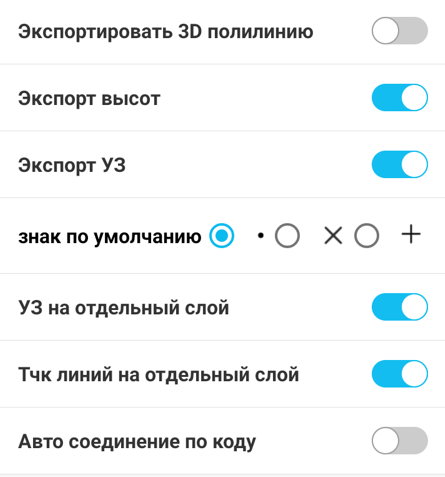
Название Функция
Экспортировать 3D полилинию Экспорт линии по X, Y и Z
Экспорт высот Добавляет координату Z к объектам
Знак по умолчанию Задает знак отображения точек
Экспорт УЗ Добавляет условный знак, выбранный при настройке кода
УЗ на отдельный слой Выделяет условные знаки на отдельный слой
Точки линии на отдельный слой Выделяет точки принадлежащие линии на отдельный слой
Авто соединение по коду Соединяет объекты по присвоенному им коду
Параметры отображения надписей
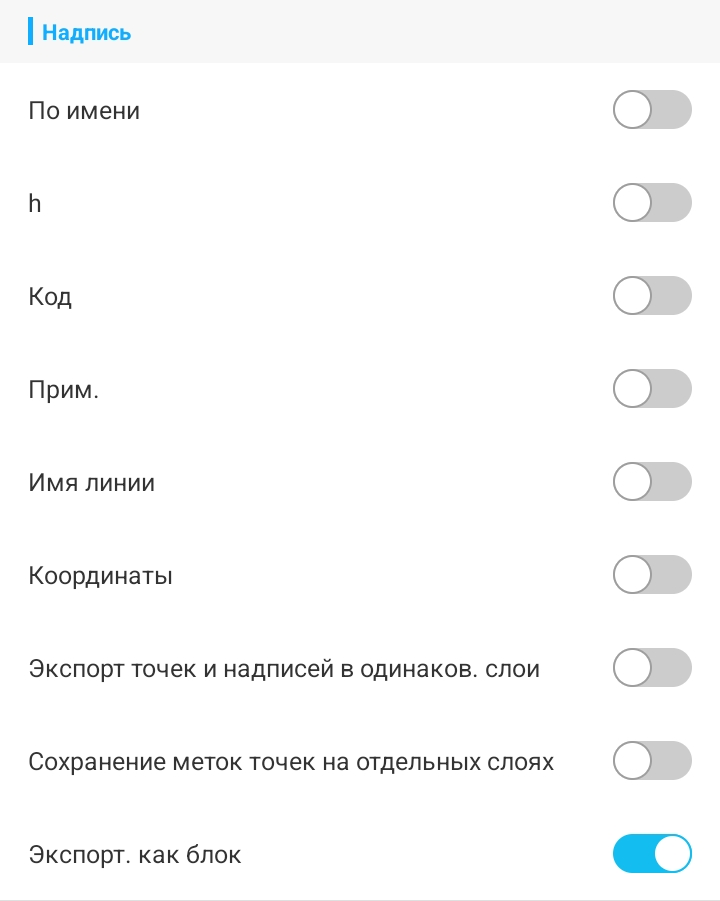
Переключатель Функция
По имени Отображает имя объекта
h Добавляет подпись отметки
Код Добавляет имя кода к точке
Примечание Добавляет примечание из меню "О точке"
Имя линии Добавляет имя линии
Координаты Добавляет координаты к точкам
Экспорт точек и надписей в одинаковые слои Создает слой по названию кода и экспортирет в него точку и принадлежащие ей надписи
Экспорт точек и надписей на отдельных слоях Создает слой на каждый тип подписей (координаты, областей, имен, кодов и т.д.)
Экспортировать как блок Экспортирует чертежи блоком
5. Нажмите "Далее",
6. Введите имя файла ( по умолчанию установленно Название проекта + дата экспорта ),
7. Нажмите кнопки "Сохранение", затем "Внутренняя память",
8. Выберите папку для экспорта, например: "1ACHC_Папка_экспорта" и нажмите кнопку "Экспорт",
Готово! Файл dxf / dwg успешно экспортирован.
Экспорт данных в формате SHP / kml / kmz / LandXml
Перейдите в меню "экспорт" на стринице "Проект",
2. Откройте меню "Файлы карты",
3. Выберите необходимый формат и нажмите "Далее",
4. Введите имя файла ( по умолчанию установленно название проекта + дата экспорта ),
5. нажмите кнопки "Сохранение", затем "Внутренняя память",
6. Выберите папку для экспорта, например: "1ACHC_Папка_экспорта" и нажмите кнопку "Экспорт",
Готово! Файл успешно экспортирован в выбранную папку.
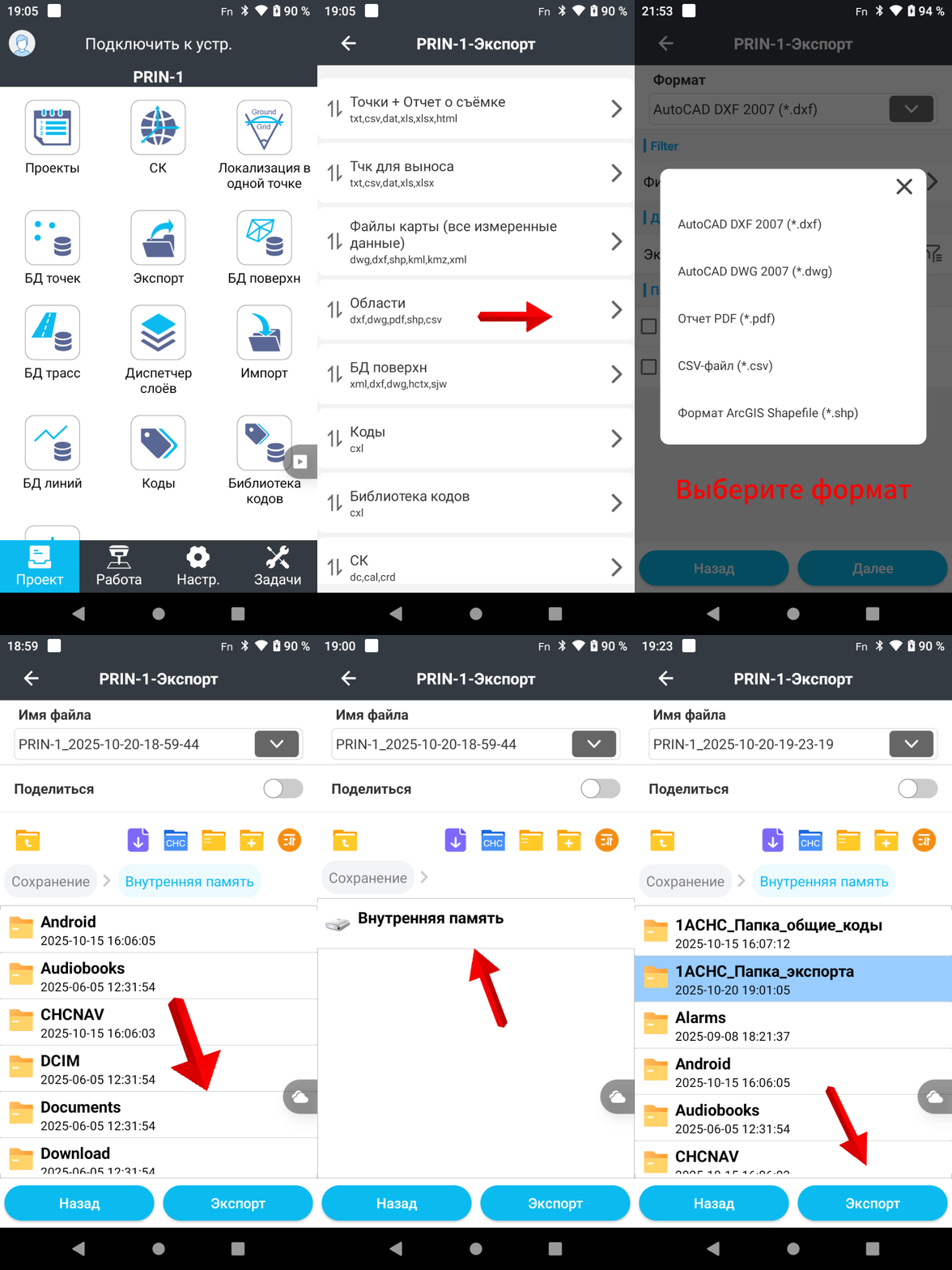
"Области"
Функция позволяет экспортировать созданные площади из меню "Управление площадями" в формате: dxf/dwg/pdf/shp/csv
Для экспорта площади выполните:
1. Откройте меню "Экспорт" на странице "Проект",
2. Выберите меню "Области",
3. В строке "формат" выберите необходимый формат для экспорта,
4. Нажмите кнопку "Далее",
5. Введите имя файла (по умолчанию предлагается: название проекта и дата экспорта).
6. Нажмите «Сохранить», затем выберите «Внутренняя память».
7. Укажите папку для сохранения — например, «1ACHC_Папка_экспорта».
Готово! файл площади успешно экспортирован.
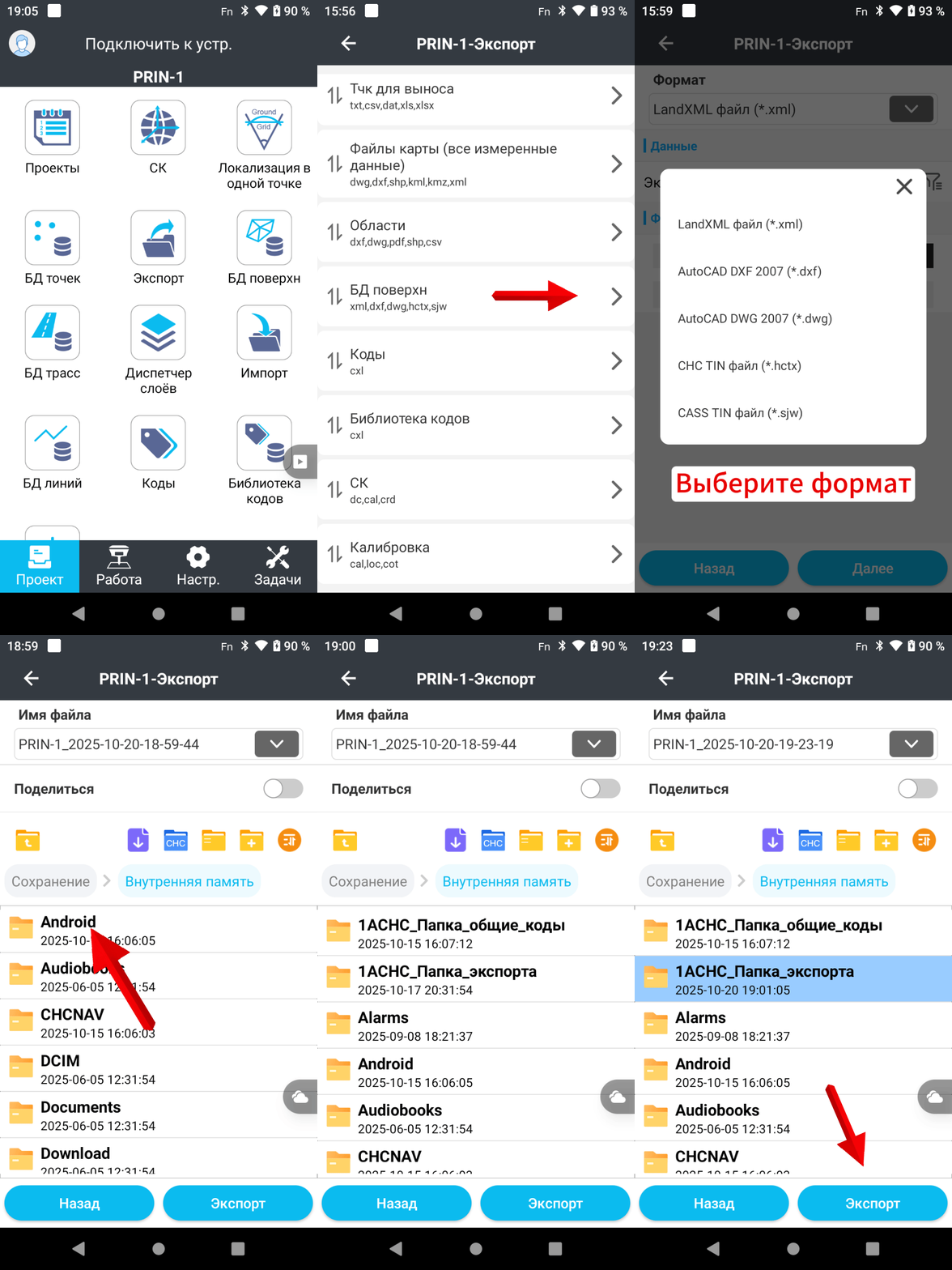
"БД поверхностей"
Функция позволяет экспортировать созданные поверхности из "Базы данных поверхностей" в форматах: xml / dxf / dwg / hctx / sjw
Для экспорта поверхности выполните:
1. Перейдите в меню "Экспорт" на странице "Проект",
2. Откройте меню "БД поверхн",
3. В строке формат, выберите формат для экспорта файла,
4. Нажмите кнопку "Далее",
5. Введите имя файла (по умолчанию предлагается название проекта и дата экспорта).
6. Нажмите кнопку «Сохранение, затем выберите «Внутренняя память».
7. Укажите папку для сохранения — например, «1ACHC_Папка_экспорта».
Готово! Файл поверхности успешно экспортирован.
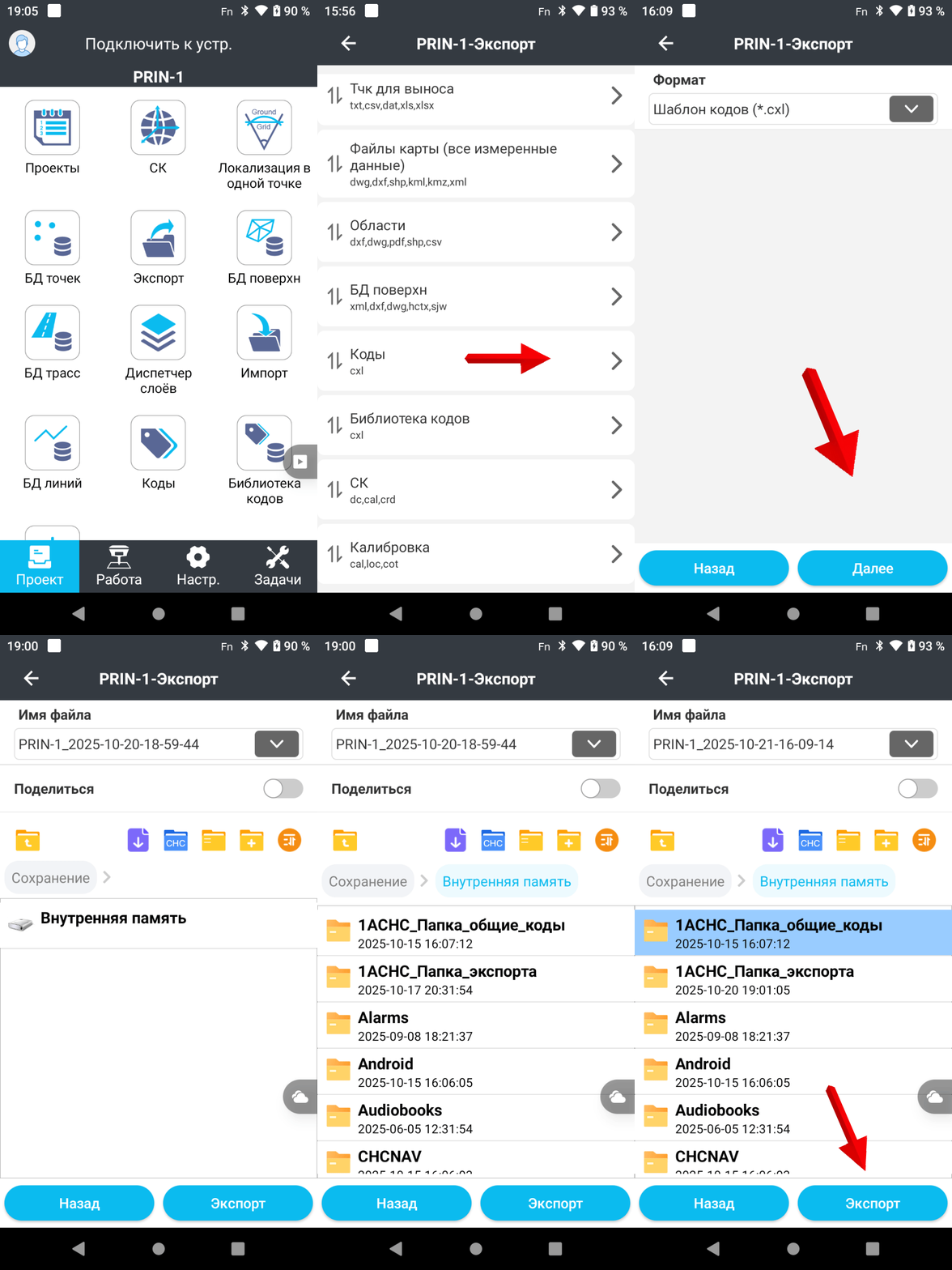
"Коды"
В программе LandStar можно экспортировать созданные коды непосредственно из открытого проекта.
Для экспорта каталога кодов из открытого проекта выполните:
1. Перейдите в меню "Экспорт" на странице "Проект",
2. Откройте меню "Коды",
3. Нажмите кнопку "Далее",
4. Введите имя файла (по умолчанию предлагается название проекта и дата экспорта).
5. Нажмите кнопку «Сохранение», затем выберите «Внутренняя память».
7. Укажите папку для сохранения — например, «1ACHC_Папка_общие_коды».
Готово! Коды успешно экспортированны из проекта, теперь их можно Импортировать в другое устройство.
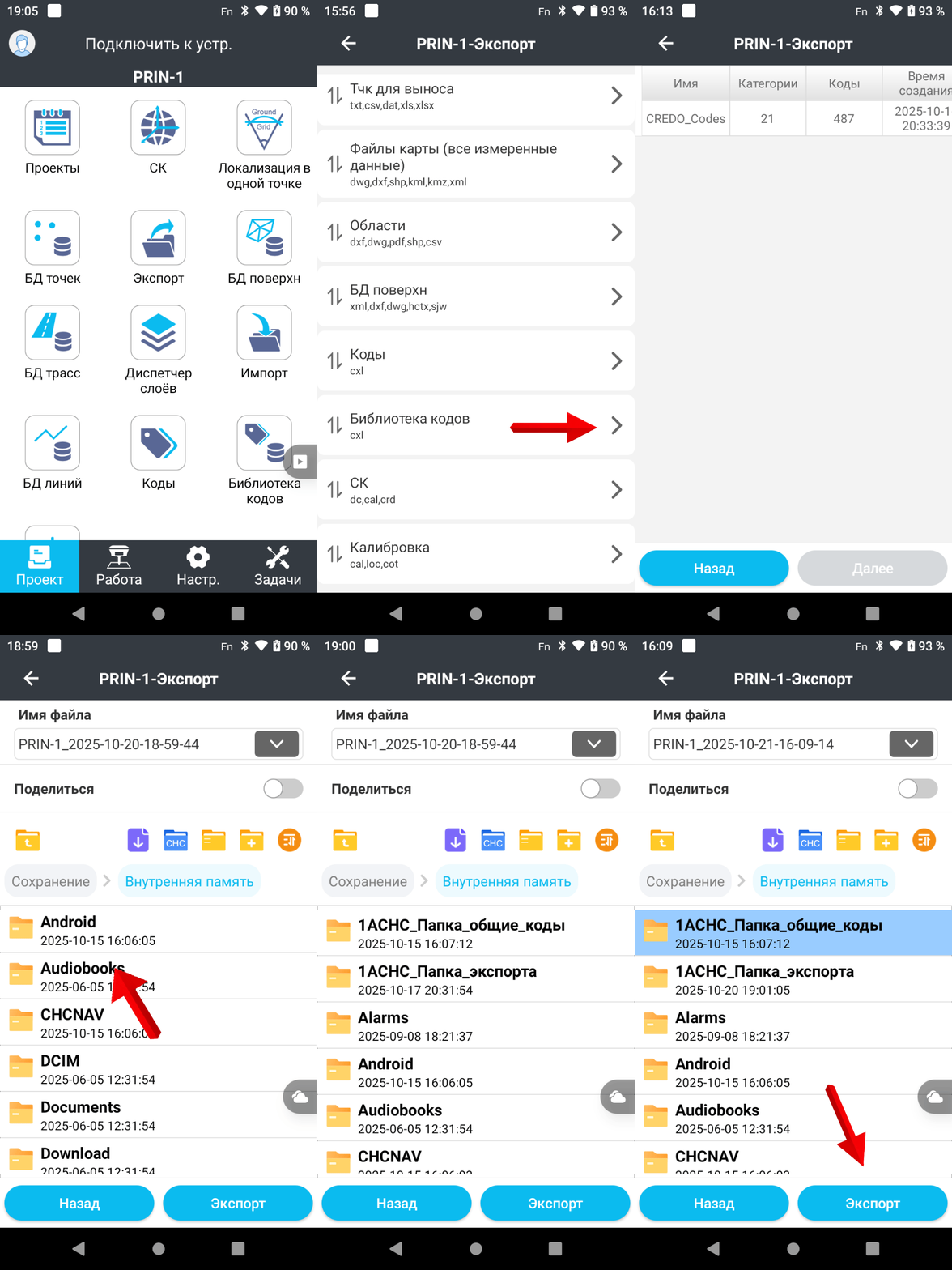
"Библиотека кодов"
В программе LandStar можно экспортировать сохраненный каталог кодов из меню "Библиотека кодов"
Для экспорта группы кодов выполните:
1. Перейдите в меню "Экспорт" на странице "Проект",
2. Откройте меню "Библиотека кодов",
3. Нажмите кнопку "Далее",
4. Откроется меню "Библиотеки кодов", выберите необходимый каталог и нажмите кнопку "Далее",
4. Введите имя файла (по умолчанию предлагается название проекта и дата экспорта).
5. Нажмите кнопку «Сохранение», затем выберите «Внутренняя память».
7. Укажите папку для сохранения — например, «1ACHC_Папка_общие_коды».
Готово! Коды успешно экспортированны из проекта, теперь их можно Импортировать в другое устройство.
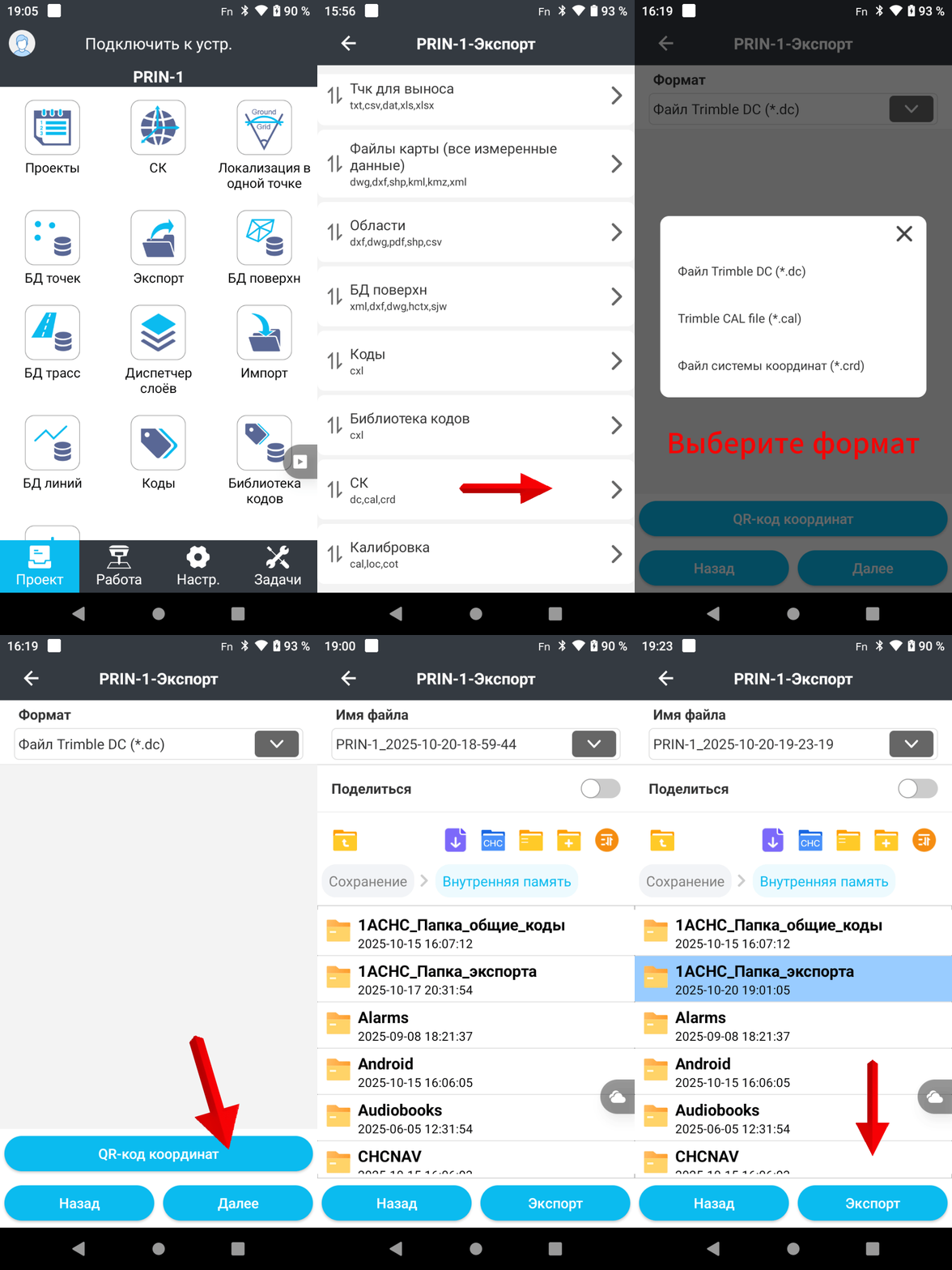
"СК"
Данная функция позволяет экспортировать готовую систему координат из библиотеки "СК" в формате: dc / crd /cal.
Для того, чтобы экспортировать систему координат выполните:
1. Перейдите в меню "Экспорт" на странице "Проект",
2. Откройте меню "СК",
3. В строке "Формат" выберите формат экспорта и нажмите кнопку "Далее",
4. Введите имя файла (по умолчанию предлагается название проекта и дата экспорта).
5. Нажмите кнопку «Сохранение», затем выберите «Внутренняя память».
7. Укажите папку для сохранения — например, «1ACHC_Папка_экспорта».
Готово! Система координат успешно экспортированна из проекта, теперь вы можете Загрузить ск на другое устройство.
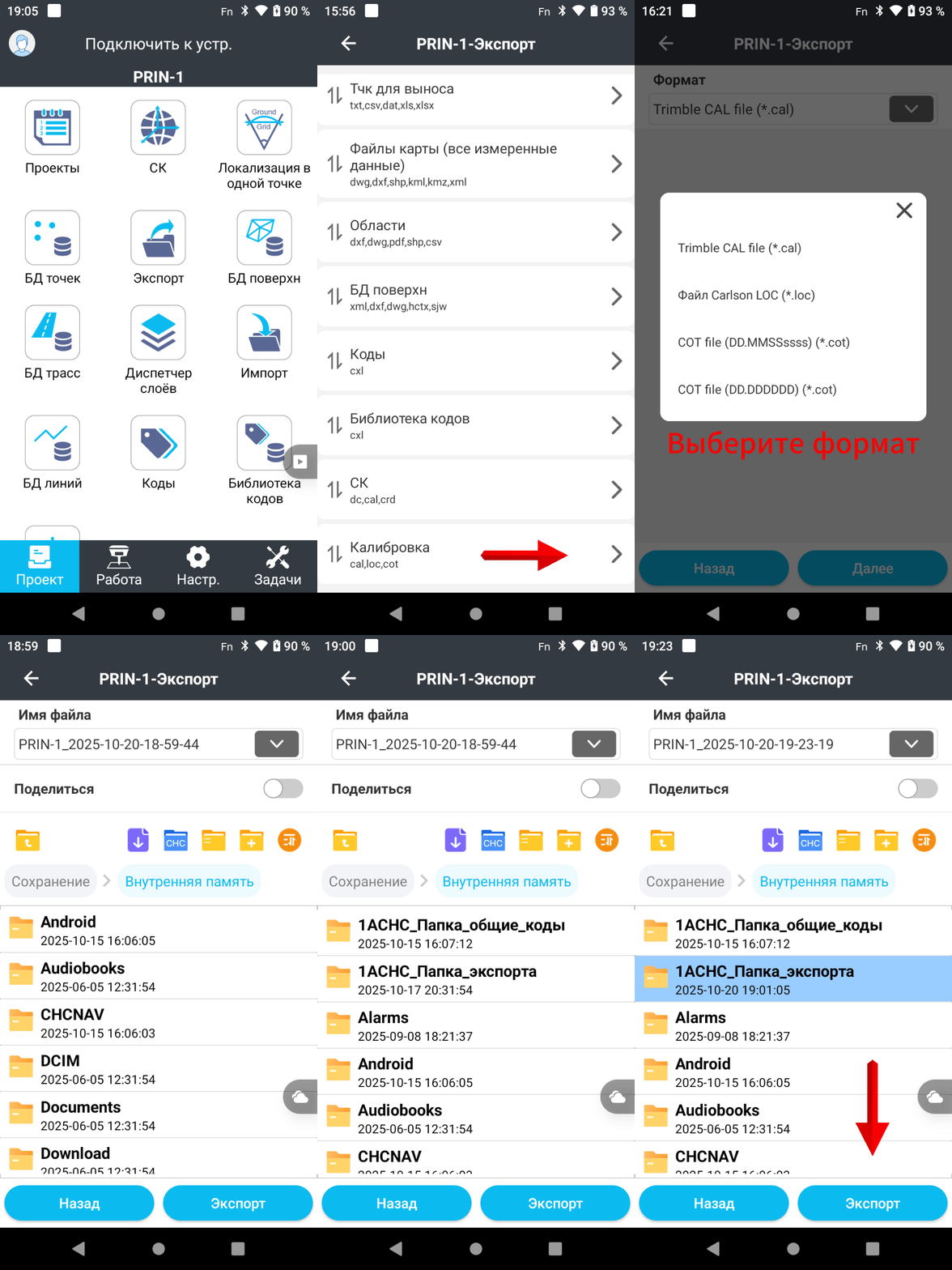
"Калибровка"
В ПО LandStar есть возможность экспорта калибровки из проекта в форматах: loc / cal / cot.
Для экспорта калибровки выполните:
1. Перейдите в меню "Экспорт" на странице "Проект",
2. Откройте меню "калибровка",
3. В строке "Формат" выберите формат экспорта и нажмите кнопку "Далее",
4. Введите имя файла (по умолчанию предлагается название проекта и дата экспорта).
5. Нажмите кнопку «Сохранение», затем выберите «Внутренняя память».
7. Укажите папку для сохранения — например, «1ACHC_Папка_экспорта».
Готово! Калибровка успешно экспортированна из проекта, теперь вы можете Загрузить ск на другое устройство.