Импорт в LandStar 8.2
В данной статье рассмотрим все разделы меню "Импорт" в програмном обеспечении LandStar.
Инструкция предназначена для по landstar версии 8.2 -> Проверить версию
Инструкция для версии 8.1 -> Посмотреть инструкцию
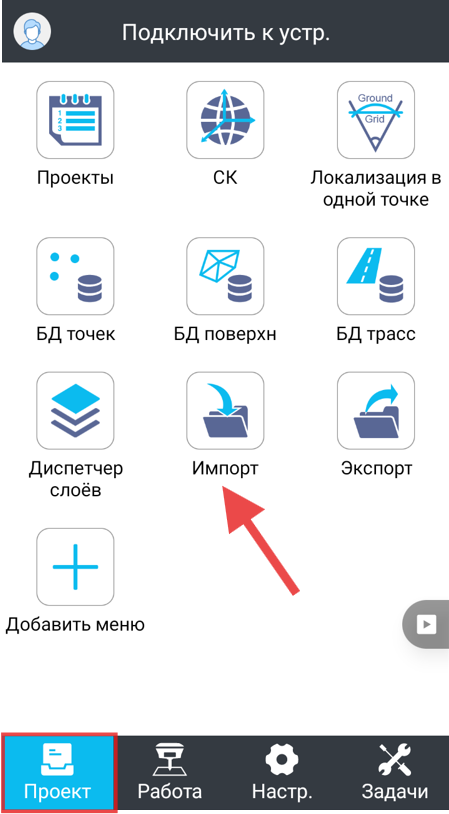
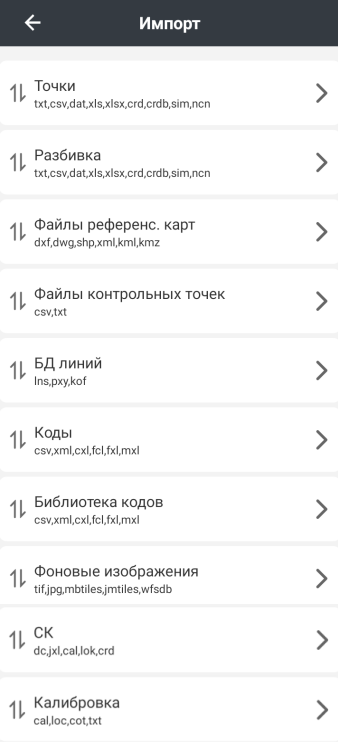
Ниже приведены подробные текстовые инструкции по каждой функции импорта:
"Точки"
В данном меню осуществленна возможность загрузки (импорта) точек в базу данных точек открытого проекта. Со всеми используемыми форматами текстовых документов: Txt,csv,dat,xls,xlsx и другие.
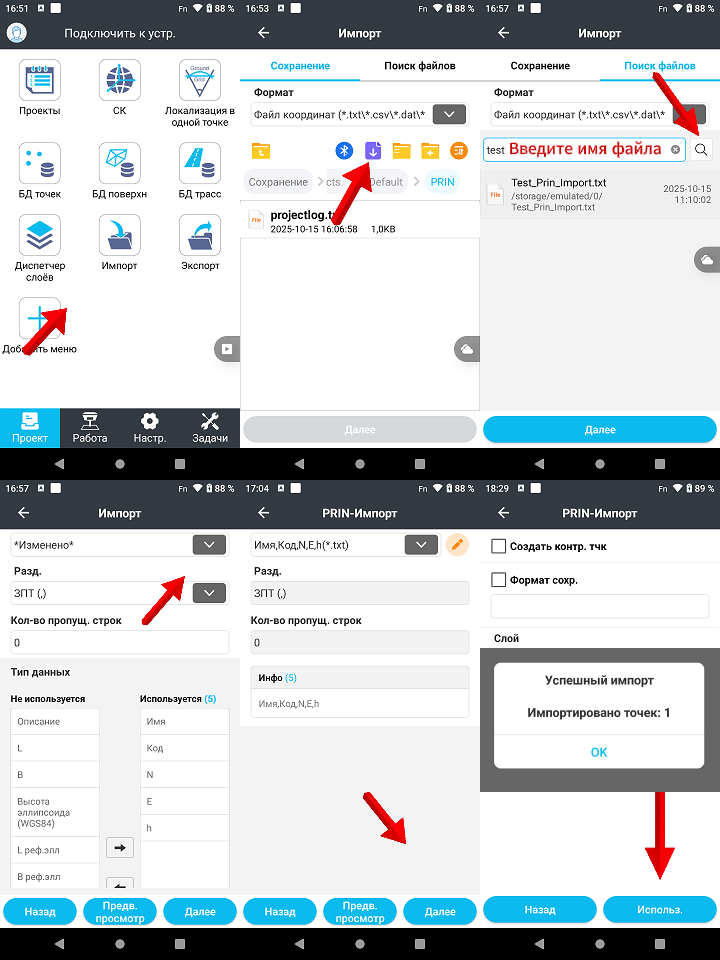
Для импорта файла выполните:
1. Перейдите в меню "Импорт" на странице "Проект",
2. Выберите меню "Точки",
3. Откройте страницу "Поиск файлов", введите имя файла и нажмите иконку поиска,
4. Выберите файл и нажмите "Далее",
5. Нажмите на строку "*Изменено*" и выберите формат соответствующий формату вашего файла,
6. В открывшемся меню нажимите "Далее",
7. На последней странице нажмите "Использовать"
8. После успешного импорта, точки появятся в меню "БД точек".
"Разбивка"
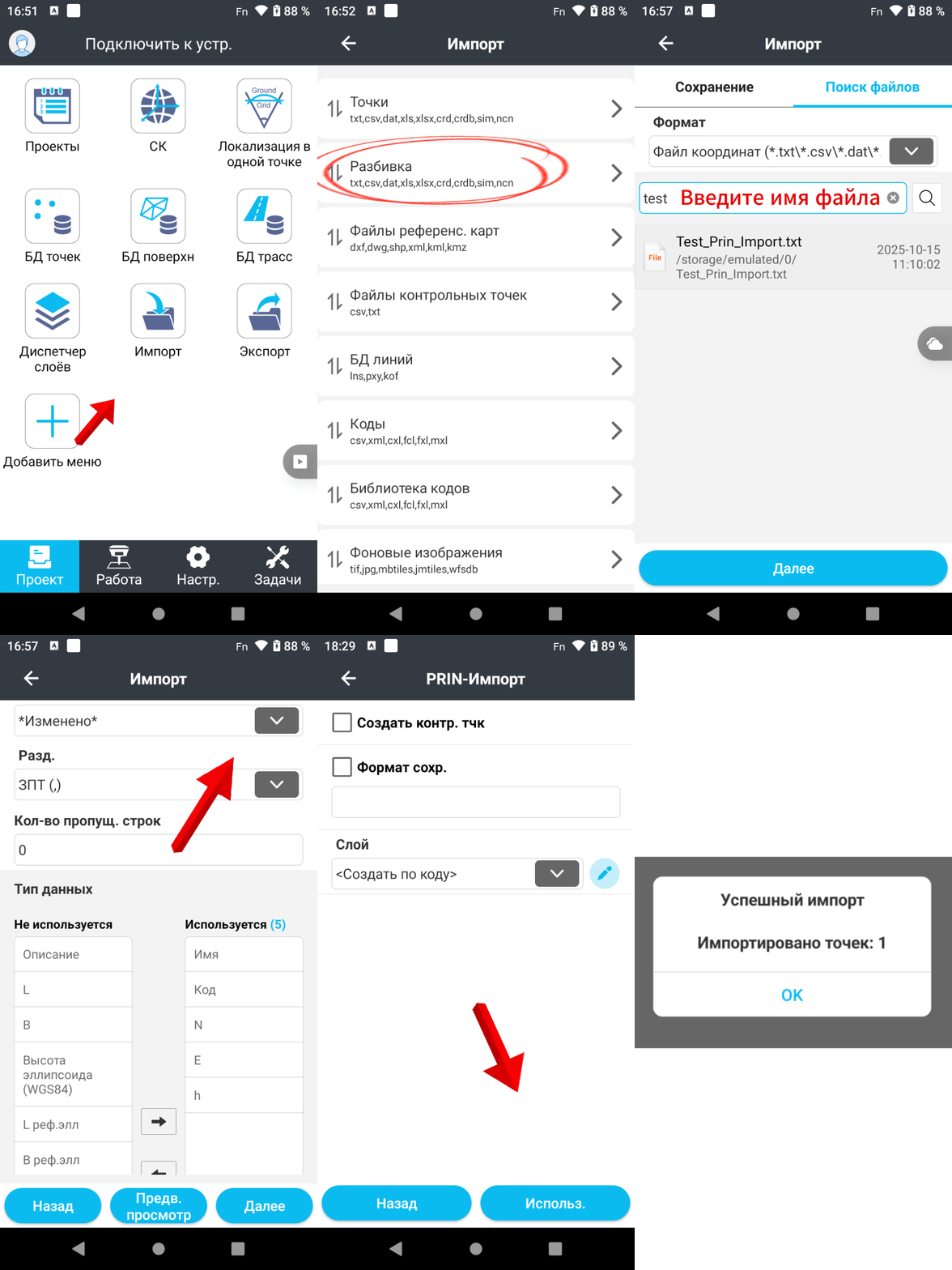
Для повышения удобства работы в программе LandStar 8, в раздел "БД точек" добавлена специальная страница «Разбивка» — теперь вы можете использовать её как удобный каталог для хранения и организации разбивочных точек. В данной статье рассмотрим возможность загрузки каталога точек для разбивки из текстового файла.
Для импорта файла в "БД точек" в раздел "Разбивка" выполните:
1. Перейдите в раздел "Импорт" на странице "Проект",
2. Откройте меню "Разбивка",
3.Перейдите на страницу "Поиск файлов", введите имя файла и нажмите иконку поиска,
4.Выберите файл которые необходимо импортировать и нажмите "Далее",
5. Нажмите на строку "*Изменено*" и выберите формат соответствующий формату вашего файла,
6. В открывшемся меню нажимите "Далее",
6. На последней странице нажмите "Использовать",
7. После успешного импорта, точки появятся в меню "БД точек" в разделе "Разбивка"
"Файлы референс. карт"
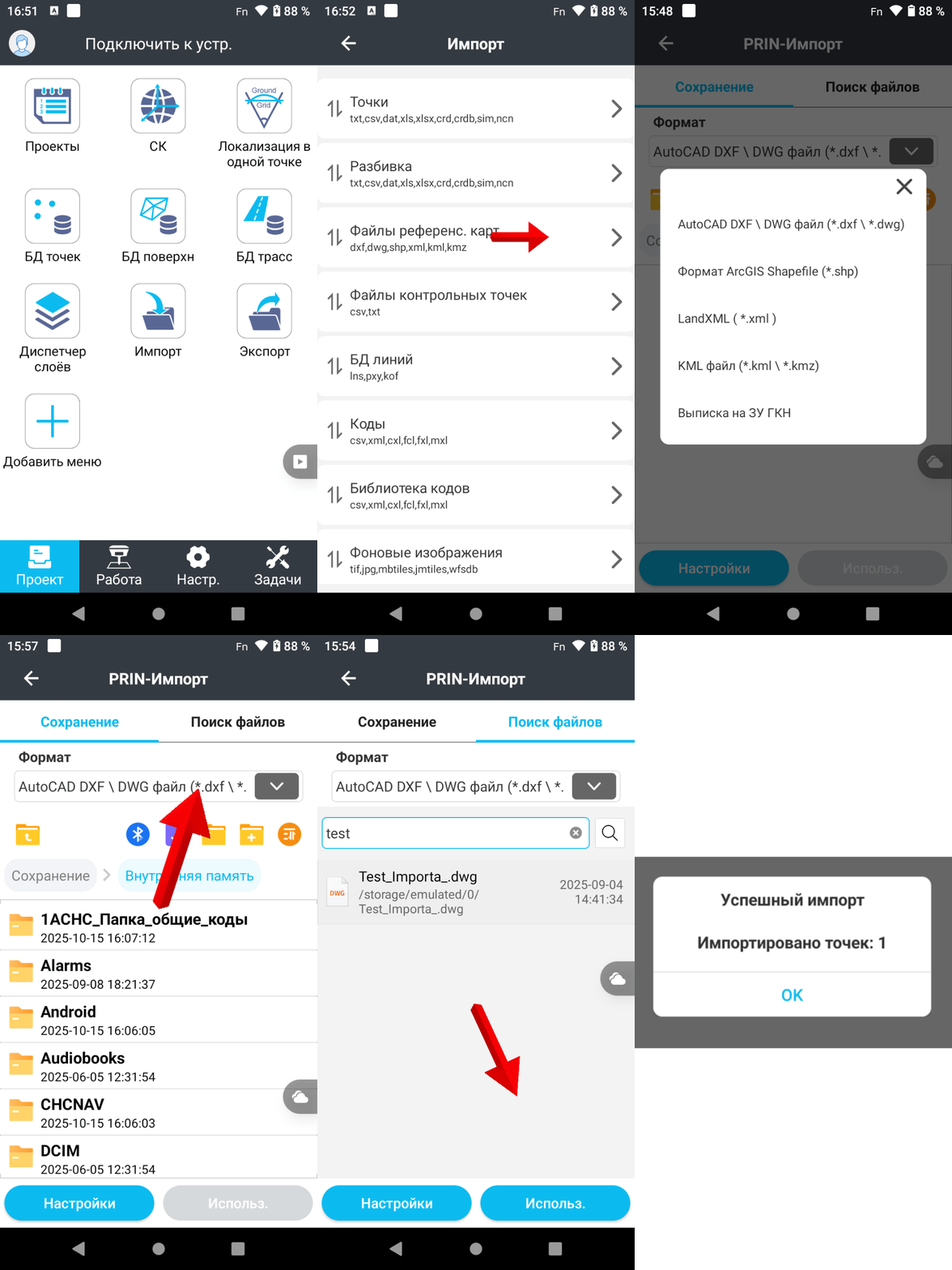
В ПО LandStar есть возможность загрузки файлов форматов: DXF/DWG/Shp/xml/kml/kmz а так же "Выписка на ЗУ ГКН"
Для импорта файлов выполните:
1. Перейдите в раздел "Импорт" на странице "Проект",
2. Откройте меню "Файлы референс. карт",
3. В строке "Формат" выберите формат импорта соответствующий формату вашего файла,
4. Далее перейдите на страницу "Поиск файлов",
5. Введите имя файла и нажмите на иконку поиска,
6. Нажмите "Использовать",
7. После успешного импорта, файл чертежа можно просмотреть в меню "карта".
"Файлы контрольныйх точек"
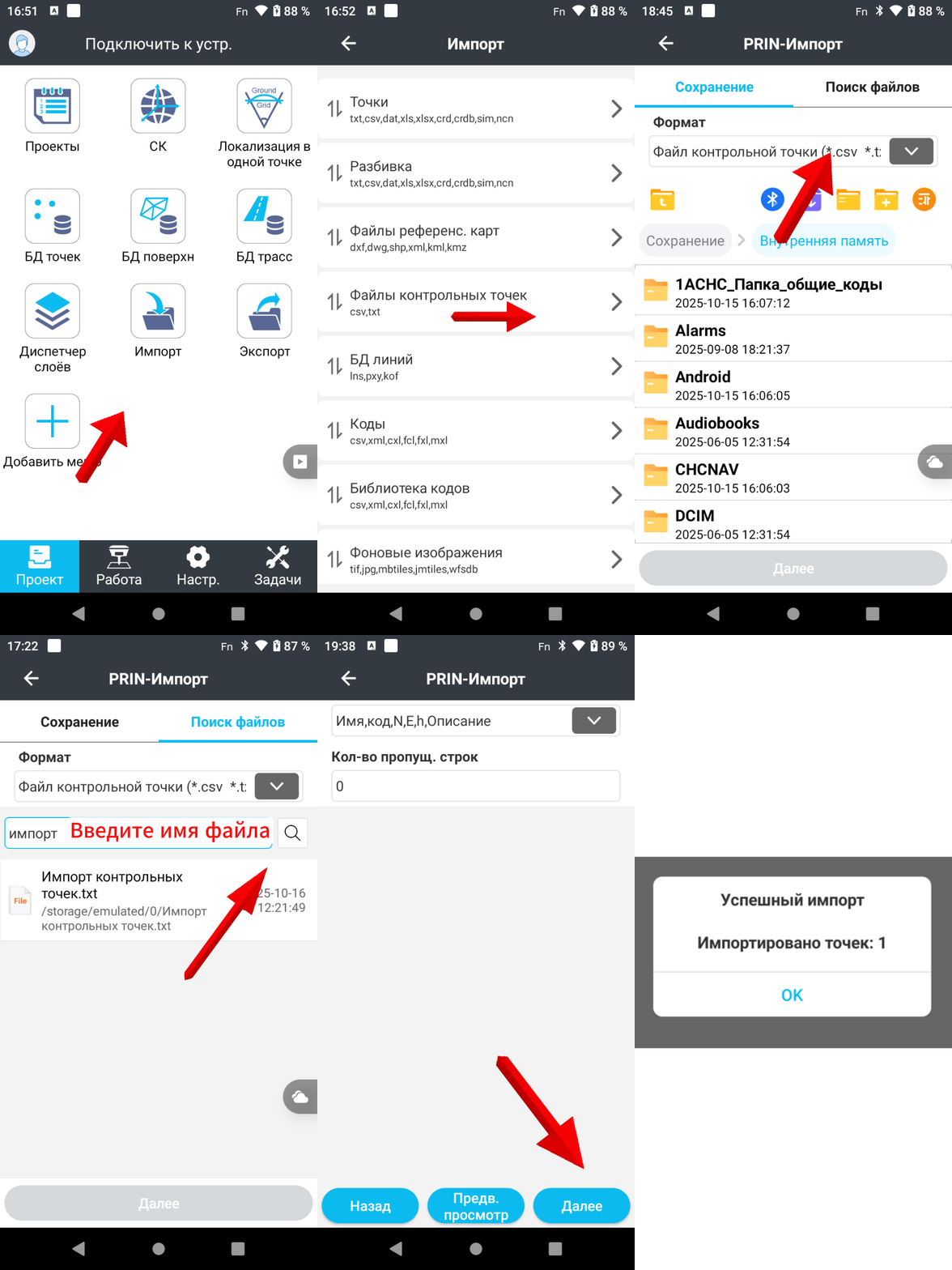
В ПО LandStar есть возможность загрузки контрольных точек из тектовых файлов формата Txt/csv.
Требования к файлу: строки файла должны быть в формате Имя,Код,N,E,h,Описание. Разделитель: запятая (,)
Для импорта контрольных точек необходимо:
1. Перейдите в раздел "Импорт" на странице "Проект",
2. Откройте меню "Файлы контрольных точек",
3. Далее перейдите на страницу "Поиск файлов", введите имя файла и нажмите кнопку поиска,
4. Выберите файл и нажмите "Далее",
5. На последней странице нажмите кнопку "Далее",
6. После успешного импорта данные точки появятся в меню "БД точек".
"Коды"
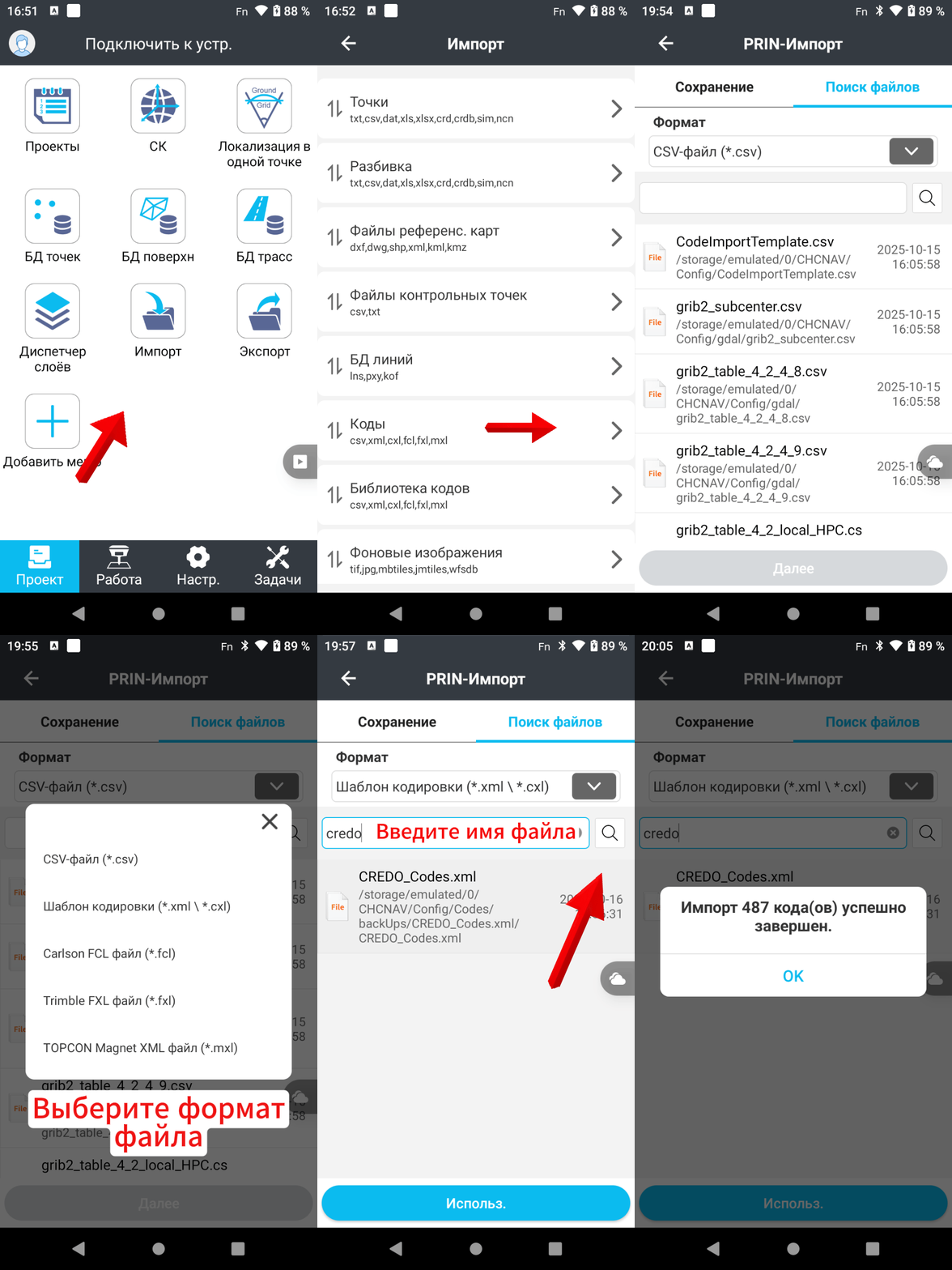
В По LandStar есть возможность импортировать файл с готовыми кодами в формате: csv/xml/cxl/fcl/fxl/mxl.
Для импорта каталога кодов в открытый проект выполните:
1. Перейдите в раздел "Импорт" на странице "Проект",
2. Откройте меню "Коды",
3. Перейдите в меню "Поиск файлов",
4. Выберите формат импорта файла,
5. Введите имя файла и нажмите на иконку поиска,
6. Выберите ваш файл и нажмите "Использовать".
7. После успешного импорта, каталог кодов можно посмотреть в меню "Коды", на странице "Проект".
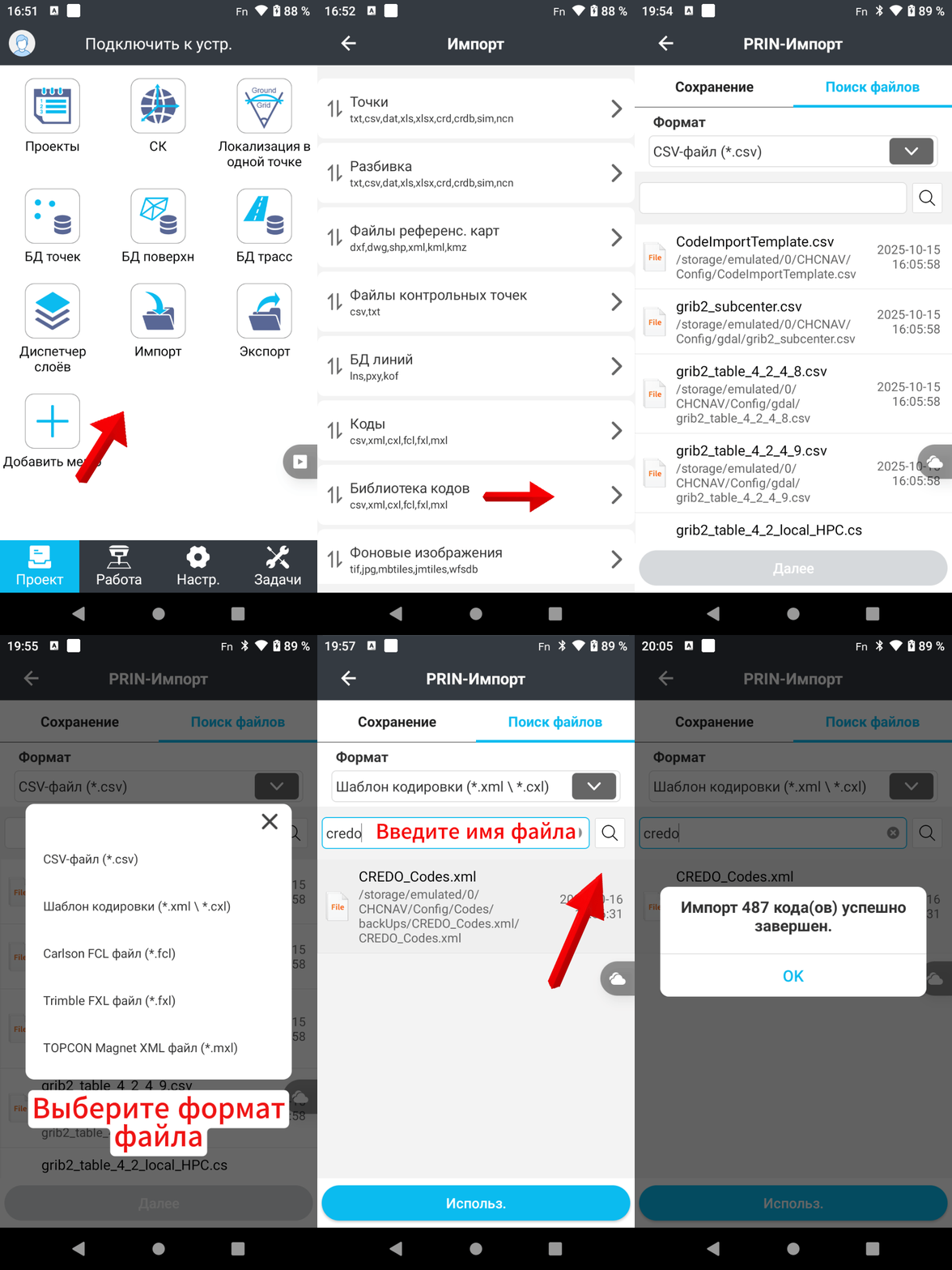
"Библиотека кодов"
В ПО LandStar есть возможность импортировать файл "Библиотеки кодов" в формате: csv, xml, cxl, fcl, fxl, mxl
В отличае от импорта "коды" которые загружаются в открытый проект, Библиотека кодов импортируется в программу и каталог кодов из библиотеки можно в любой момент открыть в нужном проекте.
Для импорта библиотеки кодов в программу LandStar выполните:
1. Перейдите в раздел "Импорт" на странице "Проект",
2. Откройте меню "Библиотека кодов",
3. Перейдите в меню "Поиск файлов",
4. Выберите формат импорта файла,
5. Введите имя файла и нажмите на иконку поиска,
6. Выберите ваш файл и нажмите "Использовать".
7. После успешного импорта, каталог кодов можно посмотреть в меню "библиотека кодов", на странице "Проект".
"Фоновые изображения"
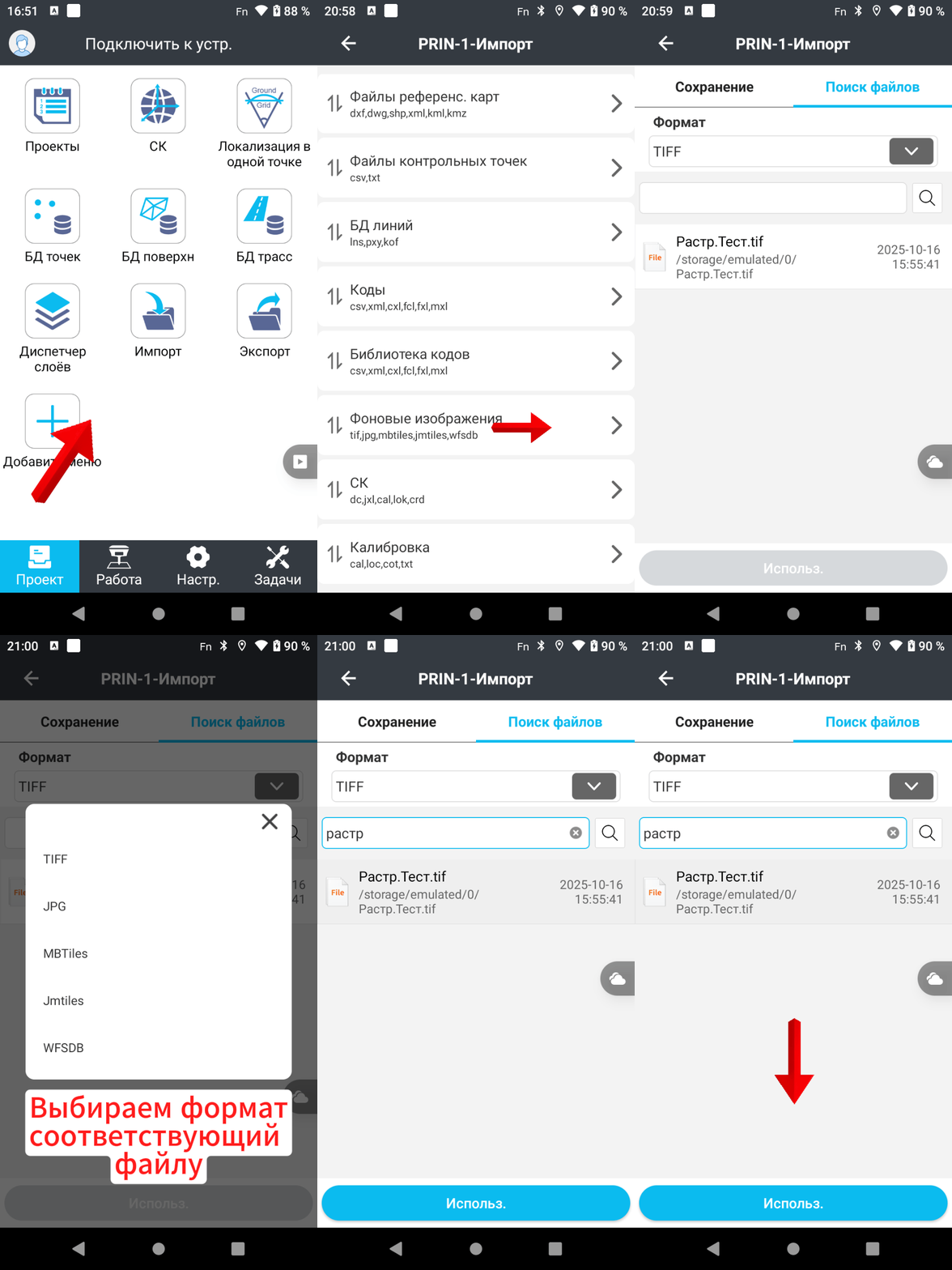
В программе LandStar 8 предусмотрена возможность загрузки фоновых изображений и растровых снимков в формате (Tif/jpg/mbtiles/jmtiles/wfsdb), которые отображаются непосредственно на карте, обеспечивая наглядный и информативный контекст для ваших геодезических работ.
Для загрузки файла в программу выполните:
1. Перейдите в раздел "Импорт" на странице "Проект",
2. Откройте меню "Фоновые изображения",
3. Перейдите на страницу "Поиск файлов",
4.Нажмите на строку "Формат" и выберите формат импорта соответствующий формату вашего файла,
5.Для поиска вашего файла введите его название и нажмите иконку поиска,
6.Выберите файл и нажмите "Использовать", должен выполнится импорт.
7. После успешного импорта, содержание файла можно просмотреть в меню "Карта".
"СК"
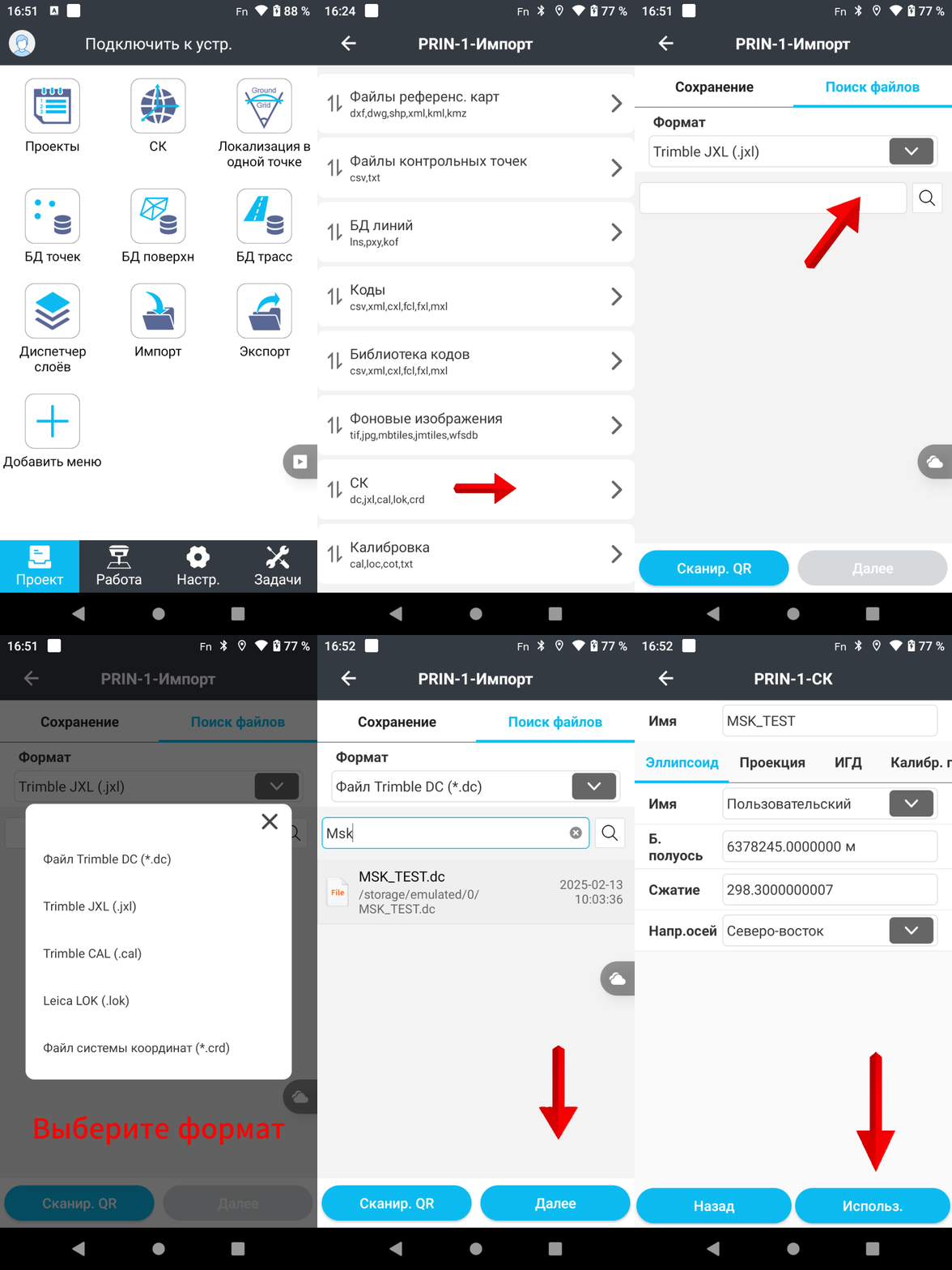
В программе LandStar реализована удобная функция быстрой загрузки системы координат непосредственно в проект. Поддерживаются следующие форматы файлов: .dc, .jxl, .cal, .lok, .crd.
Для импорта системы координат в проект выполните:
1. Перейдите в раздел "Импорт" на странице "Проект",
2. Откройте меню "СК",
3. Перейдите на страницу "Поиск файлов",
4. Нажмите на строку "Формат" и выберите формат соответствующий формату вашего файла,
5. Введите имя вашего файла в поисковую строку и нажмите на иконку поиска,
6. Выберите файл и нажмите "Далее",
7. Для подтверждения утановки системы координат в проект, нажмите "Использовать".
После установки новой системы координат в проект, координаты всех точек, полученных в ходе съёмки, будут пересчитаны соответственно новой системой координат.
"Калибровка"
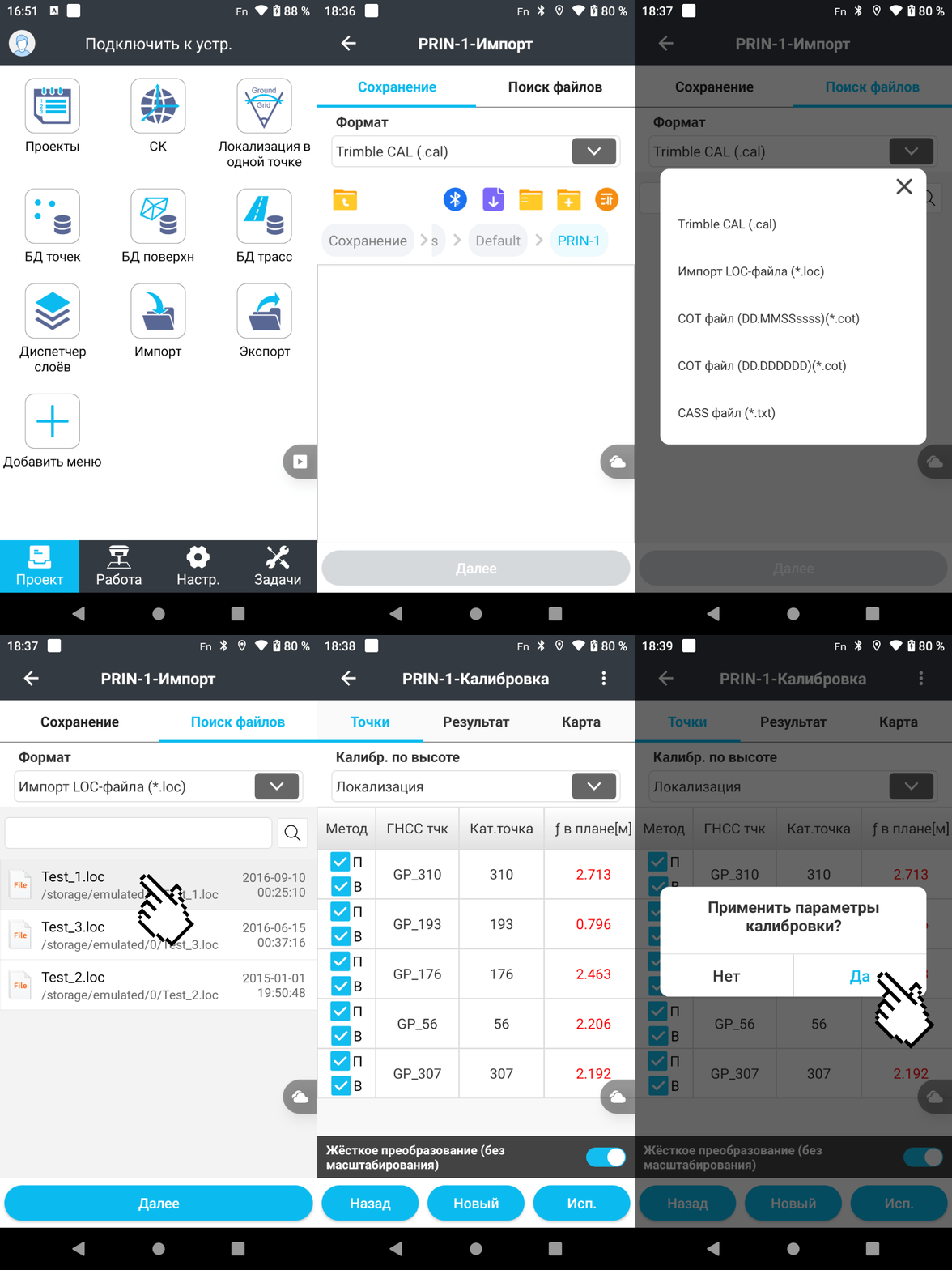
В ПО LandStar есть возможность импорта файла калибровки в формате таблицы сопоставленных измерений, формат: Cal, loc, cot, txt.
Для загрузки таблицы таблицы выполните:
1. Перейдите в раздел "Импорт" на странице "Проект",
2. Откройте меню "Калибровка",
3. Перейдите в меню "Поиск файлов",
4. Нажмите на строку "Формат" и выберите формат соответствующий формату вашего файла,
5. В поисковой строке введите название файла и нажмите на иконку поиска,
6. Выберите файл и нажмите "Далее",
7. Ваш файл откроется в меню "Калибровка" в виде таблицы,
8. Для применения парметров нажмите кнопку "Исп."
9. После применения, параметры системы координат, установленные в проекте, будут пересчитаны согласно новым данным.