Меню «Редактор CAD» в LandStar 8 позволяет работать с чертежами и проектной документацией прямо в поле.
С помощью редактора CAD вы можете:
Создание геометрических объектов
- Рисуйте точные геометрические элементы: дуги, окружности, полилинии, отрезки, прямоугольники и многоугольники
- Добавляйте текстовые аннотации и размерные обозначения для детализации чертежей
Редактирование проектных подложек
- Модифицируйте импортированные файлы DXF/DWG (AutoCAD)
- Удаляйте ненужные элементы или добавляйте новые объекты
- Корректируйте геометрию существующих чертежей без необходимости возврата в офис
Инструменты измерений
- Точно измеряйте расстояния между точками
- Рассчитывайте площади замкнутых контуров
- Определяйте углы между линиями с автоматической привязкой к реальным координатам
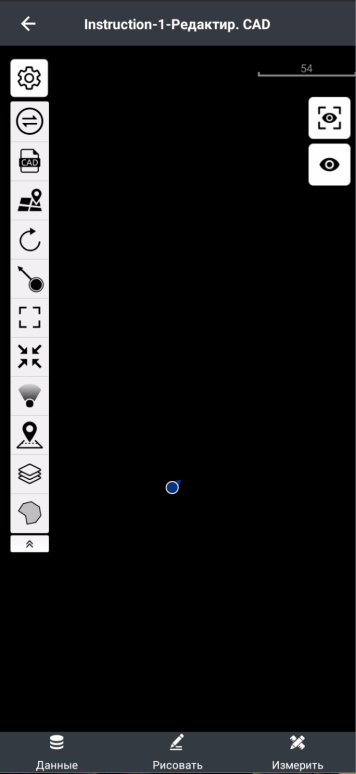
Перейдите на страницу "Работа" и откройте меню "Редактир. CAD":
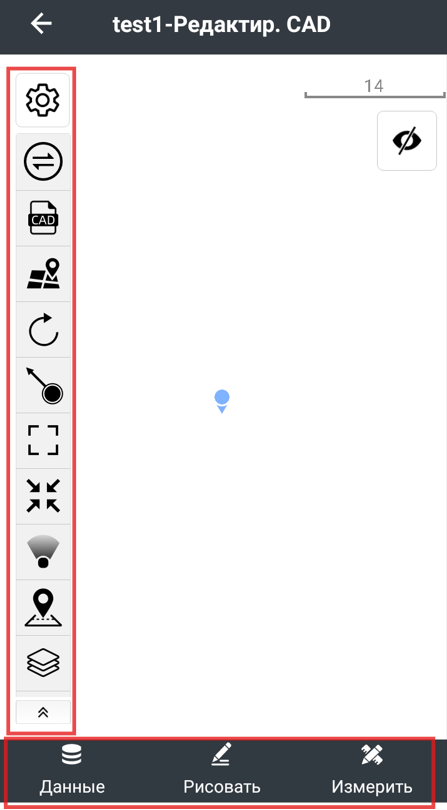
Описание левой боковой панели:
Номер | Кнопка | Функция |
1 |  | Открывает боковое меню |
2 |  | Включает карту-подложку |
3 |  | Открывает меню создания границ съемки |
4 |  | Отобразить текущее положение |
5 |  | Отобразить все |
6 |  | Включает/ отображение подписей на чертеже |
7 |  | Скрывает/отображает активный чертеж |
8 |  | Открывает настройки отображения |
9 |  | Открывает меню Импорта |
10 |  | Обновляет чертеж |
11 |  | Указатель точки\объекта |
12 |  | Открывает меню указания координат для переноса |
13 |  | Открывает Диспетчер слоев |
14 |  | Панорамирует экран на ваше направление вперед |
15 |  | Перейти к подложке |
16 |  | Приблизить |
17 |  | Отдалить |
Описание инструментов:
Для работы с чертежами доступны следующие инструменты: Данные, Рисовать, Измерить

Данные:
Кнопка | Функция |
 | Нажатием вы можете вызвать функцию удаления, которая работает указанием на объект или указанием на область |
 | Нажатием открывает меню Экспорта данных |
 | Нажатием открывает Диспетчер слоев |
 | Нажатием можете выбрать объект и его элементы для того, чтобы он стал видим. Независимые элементы чертежа не могут быть выбраны этой функцией, для отображения таких элементов вызовите Диспетчер слоев, затем перейдите в раздел Карты-подложки и сделайте видимым желаемы чертеж и его слои. |
 | Нажатием можете указать объект и его элементы, чтобы скрыть его. |
 | Нажатием можете указать элемент чертежа для сохранения его как точки. |
 | Нажатием можете выбрать элемент для вызрыва, удобен при работе с блоками, сплайнами и т.д. |
 | Нажатием можете выбрать элементы, которые хотите соединить в один. |
Рисовать
Содержит стандартные функции рисования объектов: точки, линии, полилинии, дуги, круги, создаваемые различными методами. Наиболее интересной функцией является Чертеж , позволяющая редактировать существующие объекты, изменять их тип, ориентацию.
Измерить
Содержит стандартные функции измерения элементов чертежа и различных пространственных характеристик в нем.
Кнопка | Функция |
 | Нажатием можете измерить расстояние между двумя точками, функция наилучшим образом работает при использовании функции выбора элементов. |
 | Нажатием можно построить ломанную из точек чертежа и просмотреть ее данные |
 | Нажатием можете построить угол и узнать его значение, а также координаты точек созданного построения. Функция наилучшим образом работает при использовании функции выбора элементов. |
 | Нажатием вы можете создать площадной объект, посмотреть его параметры и сохранить для последующей работы с ним. |
Открытие подложки / чертежа
Для открытия чертежа, нажмите на иконку "CAD" в левом боков меню:
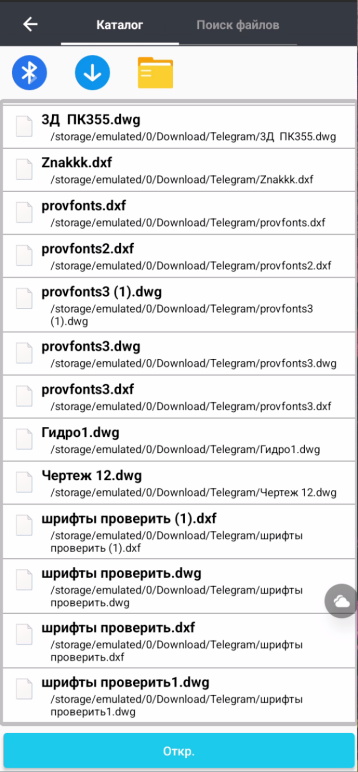
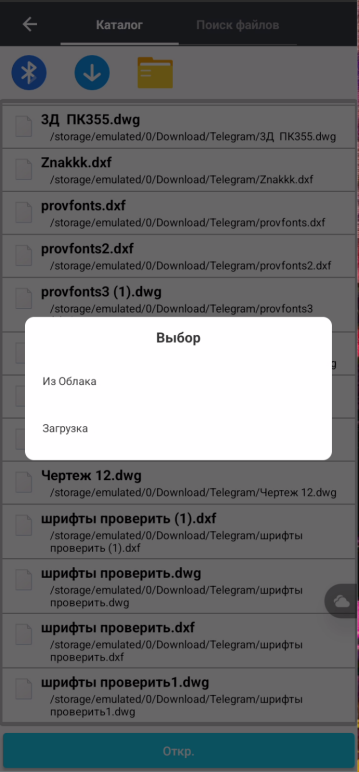
далее перейдите в место расположения файла, укажите файл и нажмите Открыть или загрузите файл из облака, или получите его по коду обмена.
Функции меню Редактировать CAD
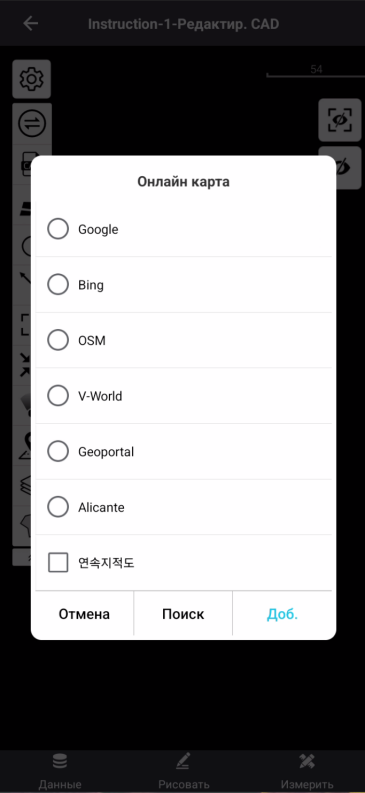
При нажатии кнопки "онлайн карта" появляется меню выбора WMS/WFS карты-подложки.
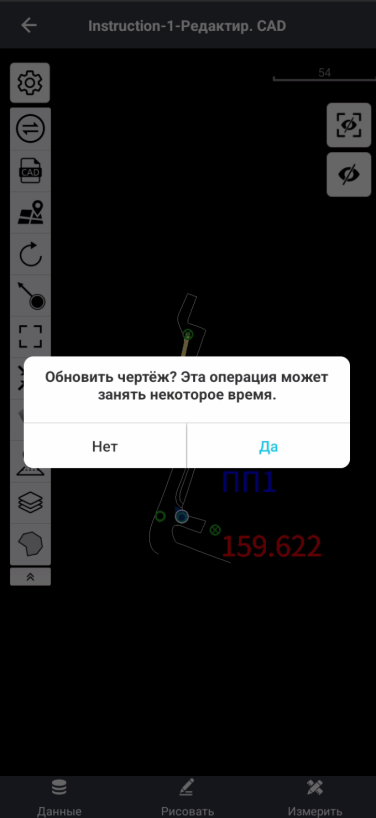
Нажатием кнопки "Обновить" вы можете обновить чертеж для корректного отображения созданных или отредактированных элементов.
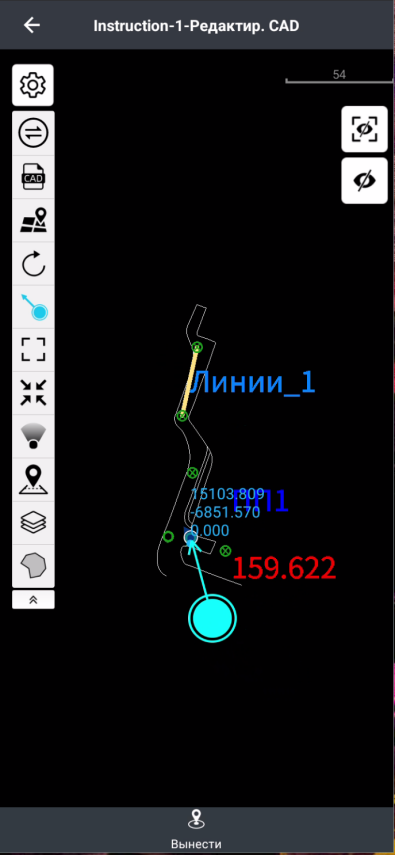
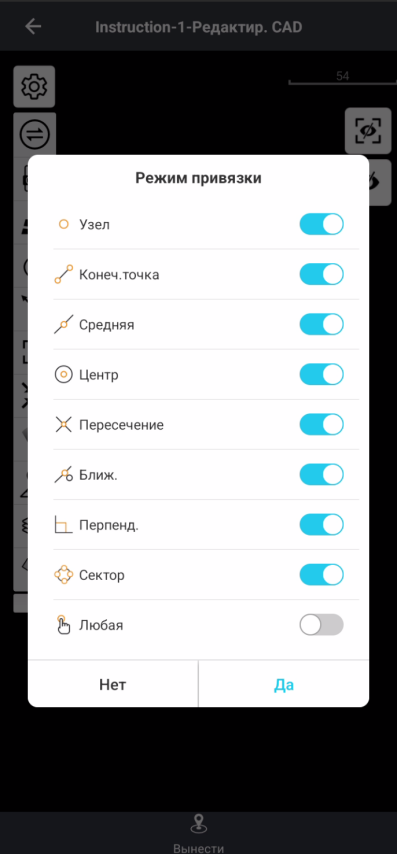
Кнопкой "Режим привязки" вы можете включить указатель с привязкой к элементам чертежа и указать интересующий вас элемент чертежа для просмотра его координат или выноса. Долгим нажатием на эту кнопку вы можете изменить параметры привязки.
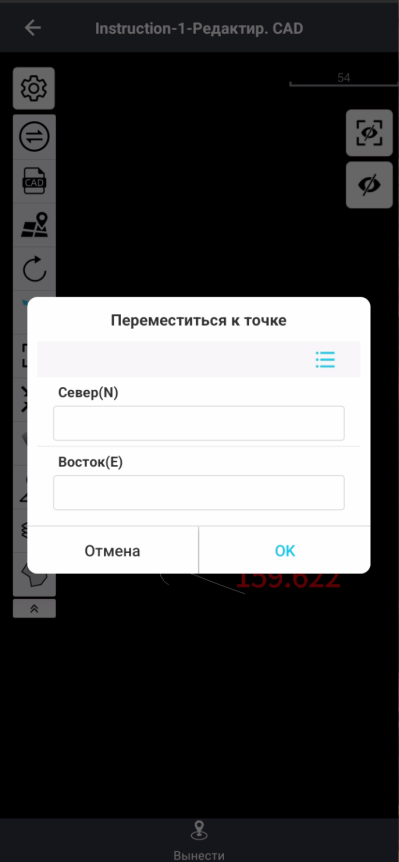
Вы можете переместить видовое окно на необходимую точку или координаты нажатием кнопки "Переместится к точке", далее вам будет предложено меню Перемещения к точке.