
Создайте или откройте проект. Перейдите в меню «Импорт» (Рис.1)
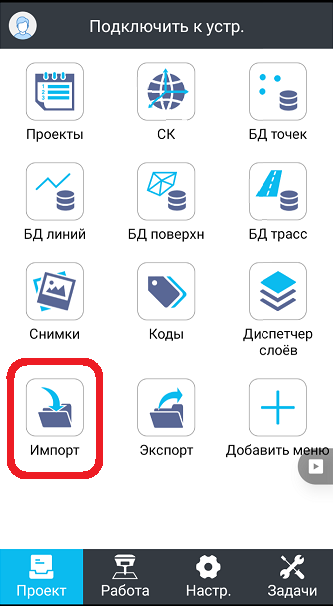
Рис.1
Для импорта текстовых форматов (.csv, .txt, .dat, .xls, .xlsx) выберите вкладку «Текстовый файл (ASCII)» и тип импортируемых точек (Введеная точка, Контрольная точка, Точка для выноса) (Рис. 2).
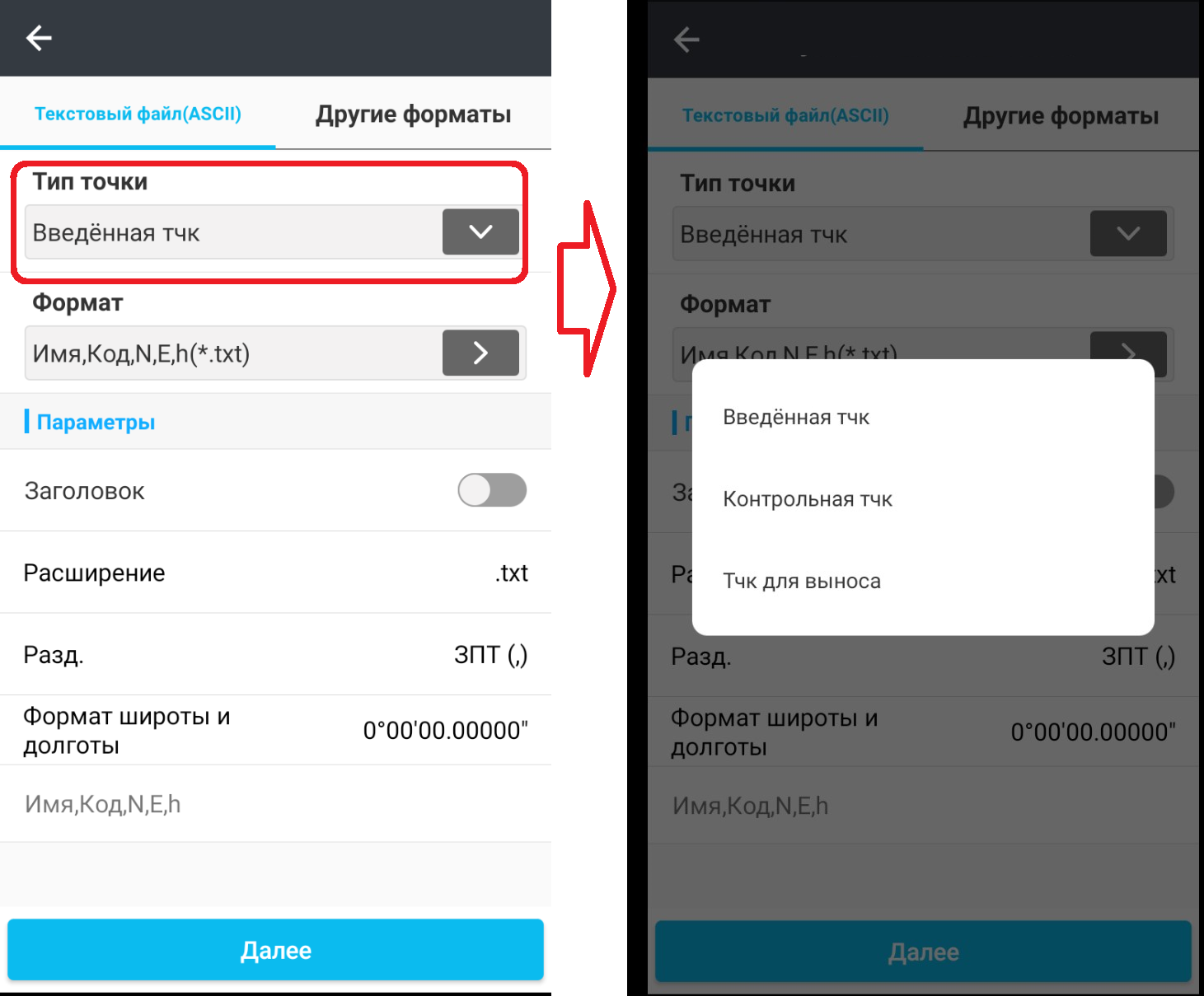
Рис. 2
Тип точки | Отображение | Описание |
Введеная точка |  | После импорта отображаются в разделе точки меню БД точек, импорт в таком формате предназначен для загрузки в проект каталожных координат точек |
Контрольная точка |  | После импорта отображаются в разделе точки меню БД точек, импорт в таком формате предназначен для загрузки в проект каталожных координат точек. |
Точка для выноса |  | После импорта точек для выноса они автоматически попадают в раздел Разбивка, меню БД точек |
Табл. 1
В нижней части экрана отображаются параметры выбранного шаблона импорта. В меню «Формат» можно выбрать существующий, редактировать (смахнуть вправо и нажать) или создать новый шаблон импорта. При добавлении нового формата нужно указать имя, используется ли заголовок, выбрать расширение файлов (.csv, .txt, .dat, .xls, .xlsx), задать разделитель, формат широты и долготы, перенести столбцы, которые есть в импортируемом файле из доступных в выбранные (Рис. 3).
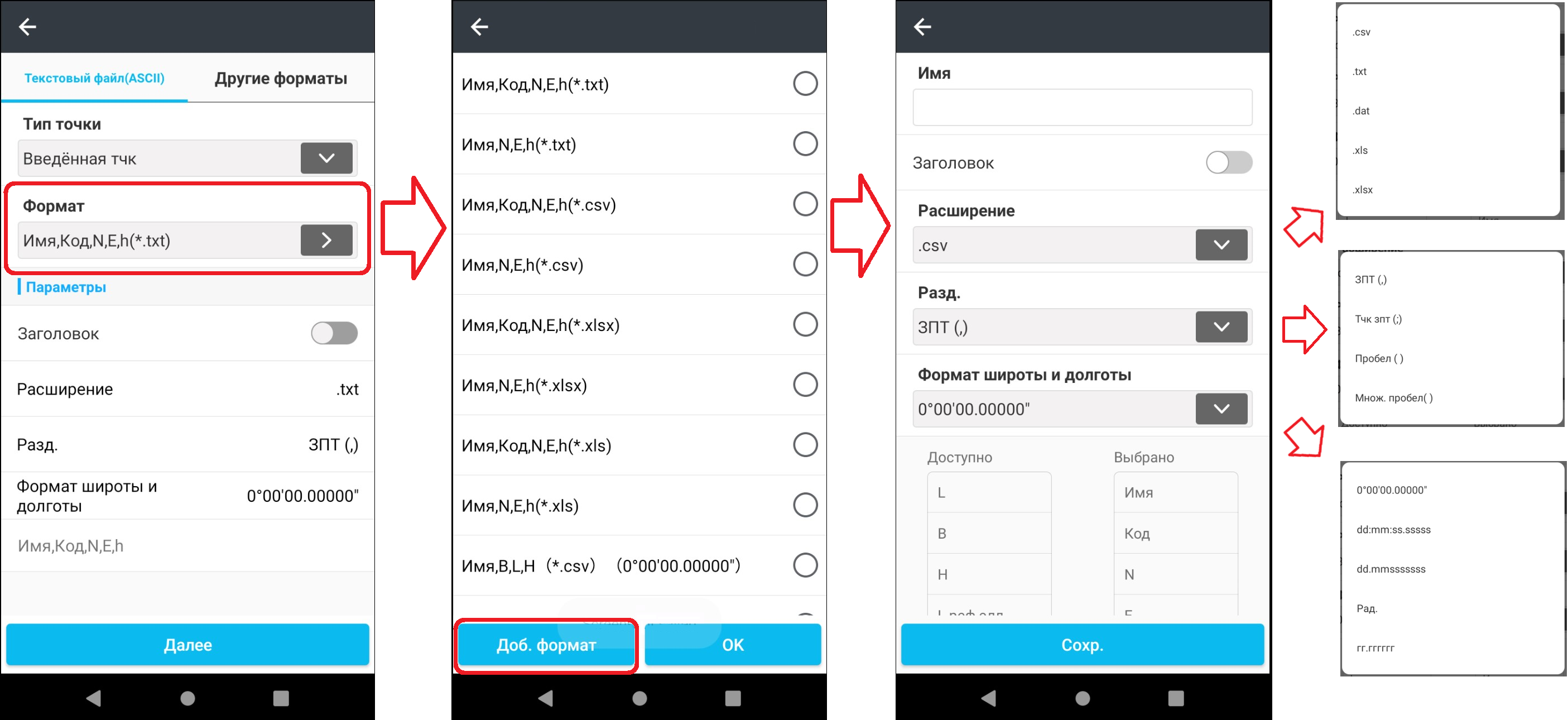 |
Рис. 3
После установки формата нажмите далее для перехода к выбору файла. Найдите нужный файл и нажмите «Откр.» (Рис. 4). Импортированные точки появятся в БД точек.
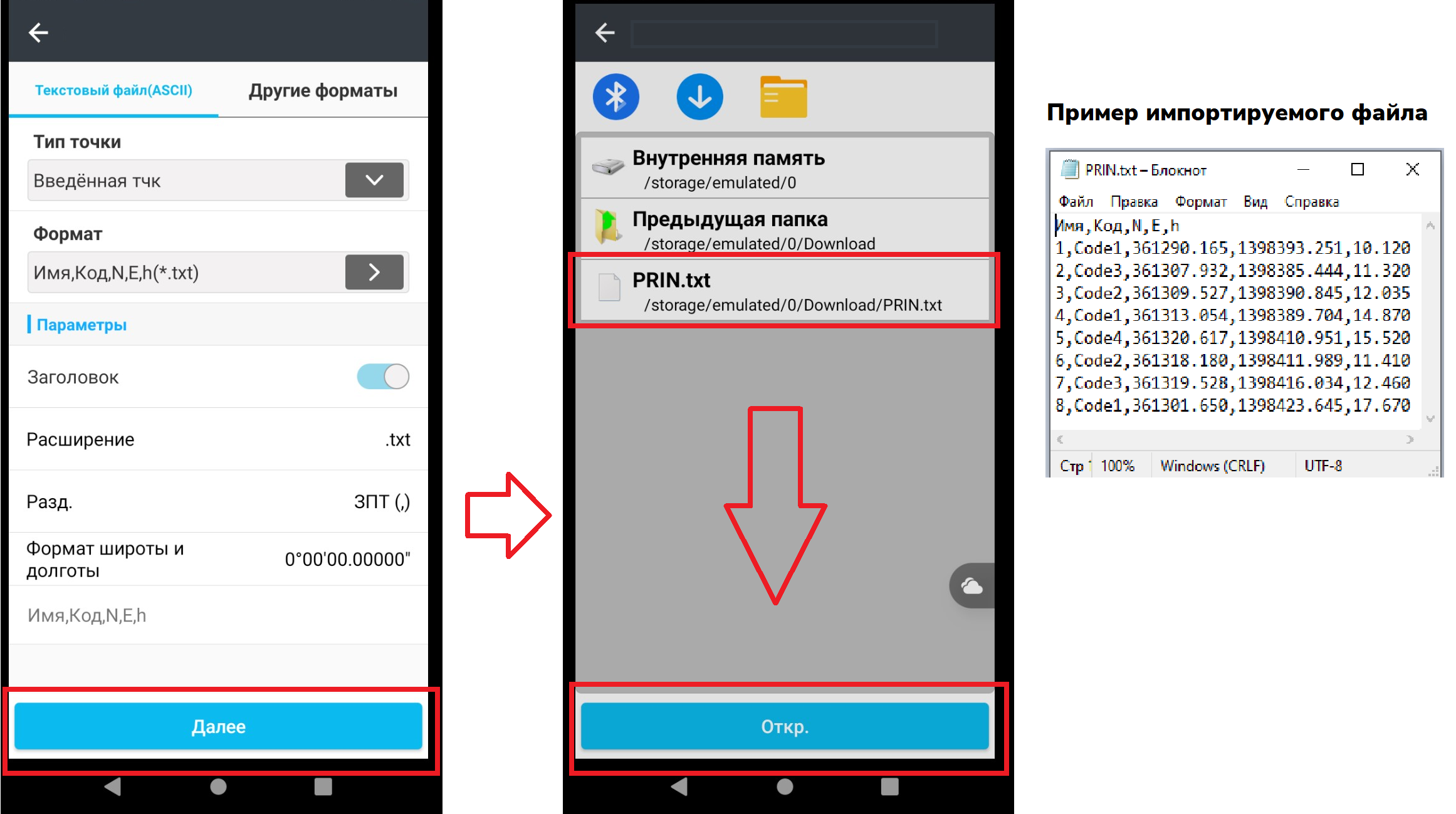 |
Рис. 4
Импорт других форматов (DXF\DWG, SHP, KML\KMZ, TIFF, MBTiles, Jmtiles, WFSDB, Выписка на ЗУ ГКН, JPG, Файл полилиний (*.lns)). Форматы и описания представлены в таблице 1.
Формат | Описание и примечания |
DXF\DWG | (от англ. Drawing eXchange Format) — обменный формат систем автоматического проектирования. При импорте dxf в LandStar существует возможность автоматического импорта точек в базу данных проекта. Для этого включите «Импорт. как точки», выберите тип точки и введите префикс в строке Нач. имя. Например, если префикс «Вынос», то точка в БД точек будет называться «Вынос_имя точки». |
SHP | (от англ. Shapefile) — векторный формат географических файлов |
KML\KMZ | (от англ. Keyhole Markup Languag) – язык разметки на основе XML для представления трёхмерных геопространственных данных. |
TIFF | (англ. Tagged Image File Format) — формат хранения растровых графических изображений. |
MBTiles | – формат хранения тайлов в БД SQLite |
Jmtiles | – формат хранения тайлов |
WFSDB | База данных (BD) веб-службы для отправки запросов к пространственным данным Web Feature Service (WFS). |
Выписка на ЗУ ГКН | – xml выписка на земельный участок из государственного кадастра недвижимости (до 10 версии). |
JPG | (от англ. Joint Photographic Experts Group) – формат хранения растровых графических изображений. |
Файл полилиний (*.lns) | Специальный формат файла, содержащий данные о полилиниях, которые могут быть использованы в геодезических проектах |
Carlson CRD/CRDB | Форматы файлов, используемые программным обеспечением Carlson для хранения координатных данных |
Загрузка из существующего проекта | Функция, позволяющая импортировать данные из предыдущих проектов в новый проект |
Табл. 2
В окне Импорт откройте вкладку Другие форматы. Из списка выберите нужный формат файла. Установите дополнительные настройки (для форматов DXF\DWG). Нажмите далее для перехода к выбору файла. Найдите нужный файл и нажмите открыть (Рис.5).
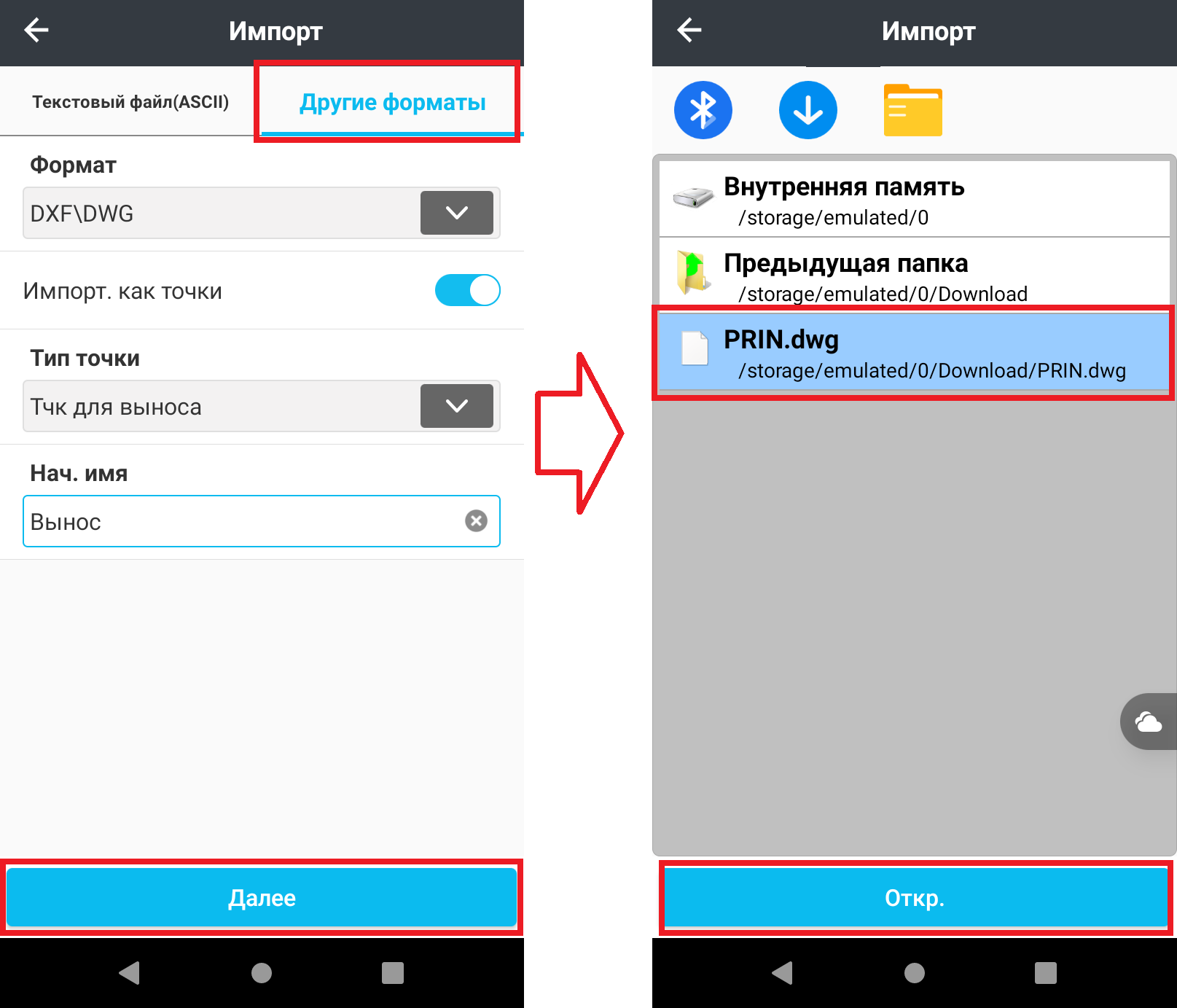 |
Рис.5
Важно: Перед импортом файла в LandStar, чтобы избежать ошибок в положении ваших импортируемых измерений, проверяйте оси системы координат при экспорте файлов из стороннего ПО (X - север (вверх), Y - восток (вправо)).
Дополнительная информация об импорте в LandStar8 доступна в четвертом уроке курса Быстрый старт в LandStar8